Hướng Dẫn · 8 phút đọc · 2026-09-19
Prompt Excel: nhờ Claude viết 6 công thức, kiểm trong Excel thật
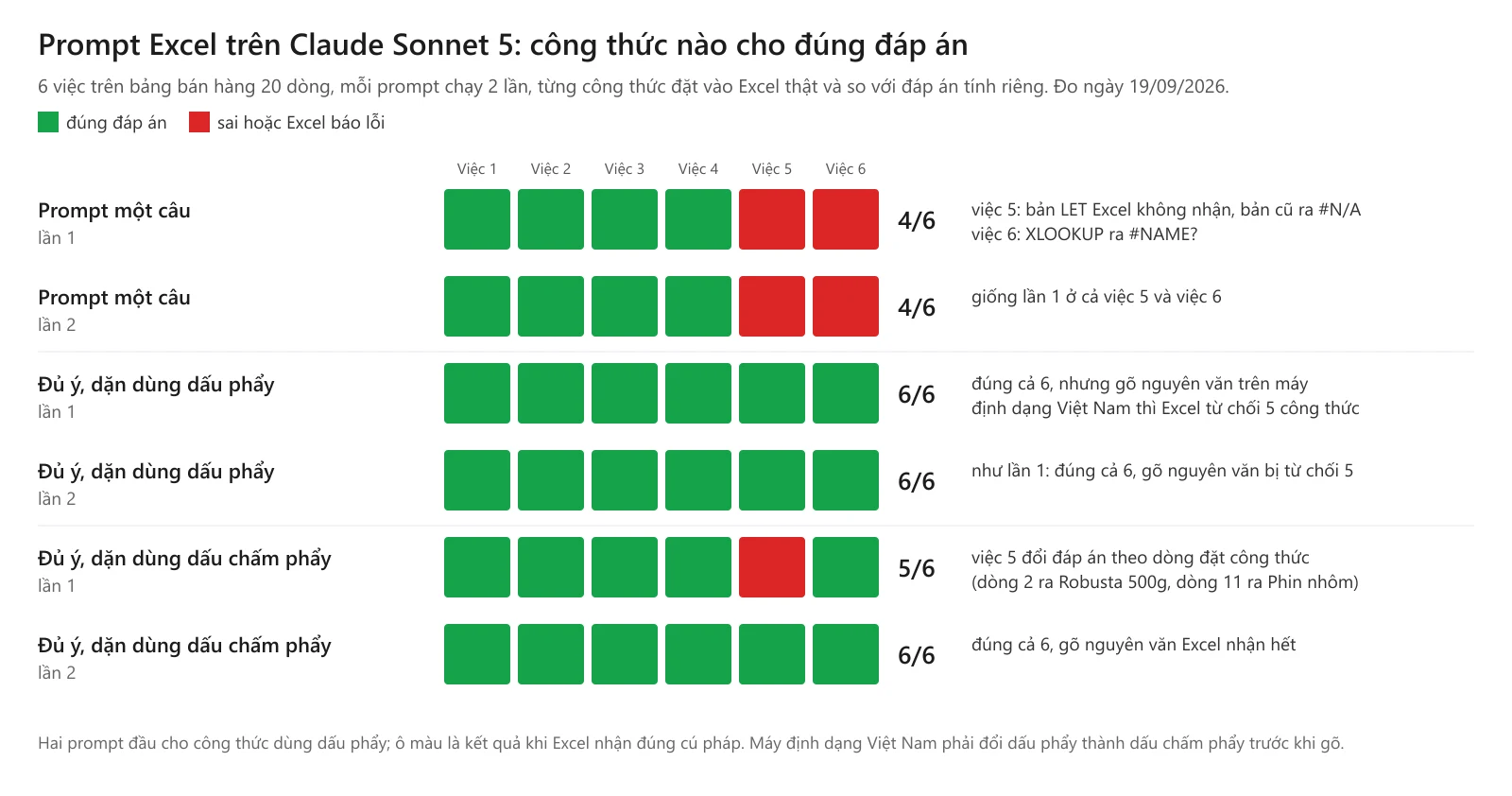
Mình nhờ Claude Sonnet 5 viết 6 công thức cho bảng bán hàng 20 dòng rồi đặt từng công thức vào Excel thật. Prompt một câu đúng 4/6; prompt đủ ý dặn dấu phẩy bị Excel máy định dạng Việt Nam từ chối; đổi sang dấu chấm phẩy thì đúng 11/12.
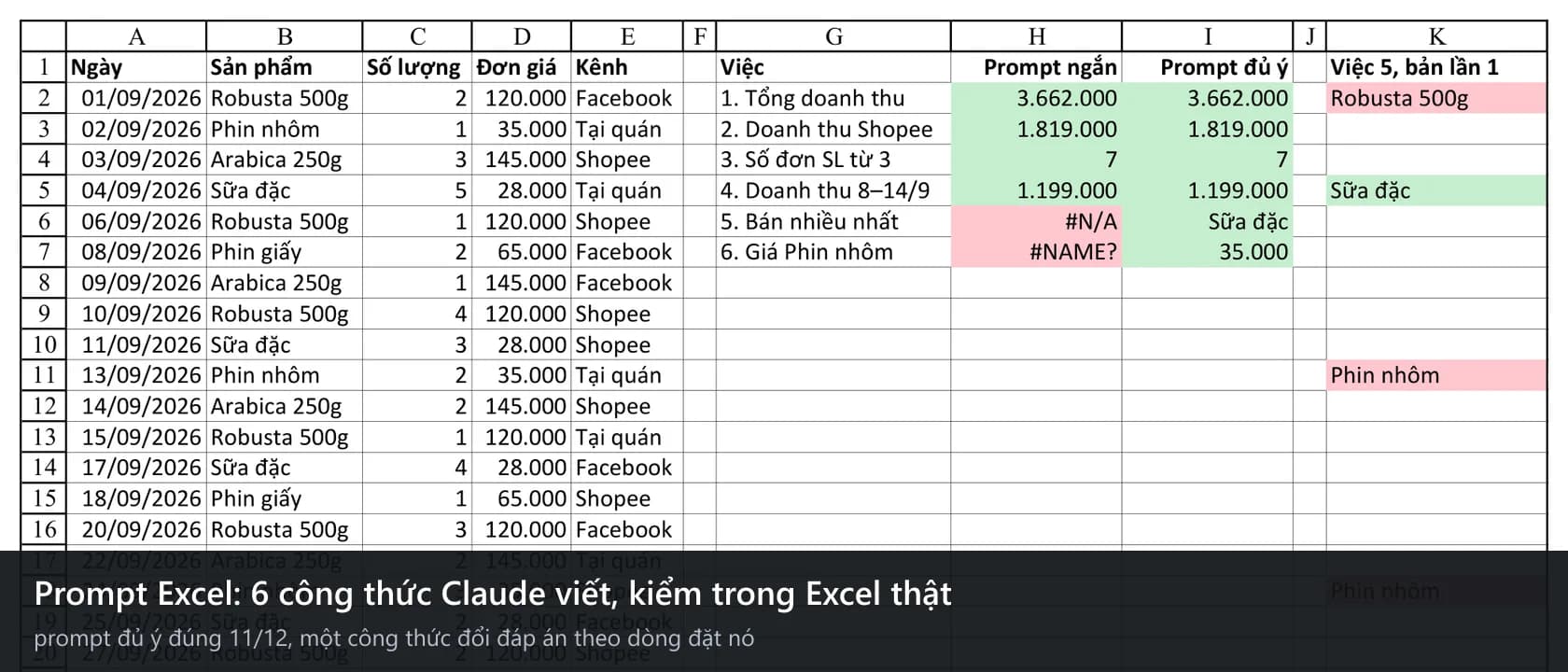
Prompt Excel trong bài này là cách nhờ AI viết công thức, rồi đặt từng công thức vào Excel thật để xem nó có ra đúng số hay không. Ngày 19/09/2026, mình đưa cho Claude Sonnet 5 một bảng bán hàng 20 dòng của một quán cà phê giả lập cùng 6 việc cần tính, từ tổng doanh thu tới tra giá trong bảng giá. Mỗi prompt chạy 2 lần. Đáp án đúng mình tính riêng bằng script trước khi hỏi.
Những gì đo được:
- Prompt một câu cho công thức đúng ở 4 trên 6 việc, cả hai lần. Ở hai việc còn lại, phương án Claude đưa ra đầu tiên dùng XLOOKUP và LET, hai hàm mà Excel trên máy mình không có, nên ô báo
#NAME?hoặc Excel không nhận công thức. - Prompt đủ ý nói rõ tên sheet, vùng dữ liệu và phiên bản Excel: đúng cả 6 việc ở cả hai lần. Nhưng mình lại dặn "dùng dấu phẩy", nên khi gõ nguyên văn trên máy để định dạng Việt Nam, Excel từ chối 5 trên 6 công thức mỗi lần.
- Đổi câu dặn sang dấu chấm phẩy thì Excel nhận hết, và 11 trên 12 công thức đúng. Công thức sai không báo lỗi mà đổi đáp án theo dòng đặt nó: ở dòng 2 ra Robusta 500g, ở dòng 11 ra Phin nhôm, trong khi đáp án là Sữa đặc.
Mỗi prompt mới chạy 2 lần, nên đây là quan sát, chưa phải thống kê. Nếu bạn cần một file có sẵn công thức thay vì tự hỏi AI, bài file Excel quản lý bán hàng dựng một sheet từ đầu.
Cách chạy thử
Mình gửi từng prompt qua Claude Code ở chế độ không tương tác (claude -p, model sonnet, tắt công cụ), cùng cách với bài cách viết prompt cho Claude. Claude trên claude.ai có system prompt riêng nên câu trả lời có thể khác.
Dữ liệu nằm ở hai sheet. Sheet BanHang có 20 dòng, từ A2 đến E21: Ngày (kiểu ngày thật của Excel), Sản phẩm, Số lượng, Đơn giá, Kênh (Facebook, Shopee hoặc Tại quán). Muốn chạy lại, bạn bấm sao chép khối dưới đây rồi dán vào ô A1 của sheet BanHang. Các cột cách nhau bằng phím Tab nên Excel tự tách cột. Ngày ghi theo kiểu ngày/tháng/năm, nên máy để định dạng tháng/ngày/năm sẽ đọc sai cột này.
Ngày	Sản phẩm	Số lượng	Đơn giá	Kênh
01/09/2026	Robusta 500g	2	120000	Facebook
02/09/2026	Phin nhôm	1	35000	Tại quán
03/09/2026	Arabica 250g	3	145000	Shopee
04/09/2026	Sữa đặc	5	28000	Tại quán
06/09/2026	Robusta 500g	1	120000	Shopee
08/09/2026	Phin giấy	2	65000	Facebook
09/09/2026	Arabica 250g	1	145000	Facebook
10/09/2026	Robusta 500g	4	120000	Shopee
11/09/2026	Sữa đặc	3	28000	Shopee
13/09/2026	Phin nhôm	2	35000	Tại quán
14/09/2026	Arabica 250g	2	145000	Shopee
15/09/2026	Robusta 500g	1	120000	Tại quán
17/09/2026	Sữa đặc	4	28000	Facebook
18/09/2026	Phin giấy	1	65000	Shopee
20/09/2026	Robusta 500g	3	120000	Facebook
22/09/2026	Arabica 250g	2	145000	Tại quán
24/09/2026	Phin nhôm	3	35000	Shopee
25/09/2026	Sữa đặc	2	28000	Facebook
27/09/2026	Robusta 500g	2	120000	Shopee
29/09/2026	Arabica 250g	1	145000	Facebook
Sheet BangGia, dán vào ô A1:
Sản phẩm	Đơn giá
Robusta 500g	120000
Arabica 250g	145000
Phin nhôm	35000
Sữa đặc	28000
Phin giấy	65000
Đáp án tính riêng: tổng doanh thu 3.662.000đ; doanh thu Shopee 1.819.000đ; 7 đơn có số lượng từ 3 trở lên; doanh thu từ 8/9 đến 14/9 là 1.199.000đ; bán nhiều nhất là Sữa đặc với tổng số lượng 14; đơn giá Phin nhôm 35.000đ.
Cách kiểm: một script nạp dữ liệu vào Excel trên máy mình, đặt từng công thức vào ô, đọc kết quả rồi so với đáp án. Có hai điều về máy kiểm bạn cần biết trước khi đọc tiếp:
- Excel trên máy này không có XLOOKUP, LET, UNIQUE, FILTER, và công thức mảng mà nhấn Enter như thường thì chỉ lấy dòng đang đứng, giống Excel 2016 và 2019. Ví dụ công thức nhân cột Số lượng với cột Đơn giá rồi cộng lại bằng SUM, nhấn Enter ở dòng 5, ra 140.000 thay vì 3.662.000.
- Máy để định dạng Việt Nam (dấu phẩy là dấu thập phân), và Excel ở đây dùng dấu chấm phẩy để ngăn cách đối số. Gõ
=SUM(1;2)ra 3. Gõ=SUM(1,2)ra 1,2, vì Excel hiểu "1,2" là một số chứ không báo lỗi.
Prompt Excel một câu
Tôi có bảng bán hàng trong Excel gồm các cột ngày, sản phẩm, số lượng, đơn giá, kênh bán, và một bảng giá riêng. Viết công thức Excel cho 6 việc:
1) tổng doanh thu (số lượng nhân đơn giá, cộng tất cả các dòng);
2) doanh thu của kênh Shopee;
3) số đơn có số lượng từ 3 trở lên;
4) doanh thu từ ngày 8/9/2026 đến hết ngày 14/9/2026;
5) tên sản phẩm bán được nhiều nhất theo tổng số lượng;
6) đơn giá của Phin nhôm, tra từ bảng giá.
Hai câu trả lời dài 338 và 369 chữ. Claude tự giả định cột A đến E theo đúng thứ tự mình liệt kê, vùng dữ liệu tới dòng 1000, và đặt tên sheet bảng giá là BangGia. Vì thứ tự giả định trùng với bảng thật, việc 1 đến 4 ra đúng cả hai lần, dùng SUMPRODUCT, COUNTIF và DATE. Có một chi tiết cẩn thận: Claude lọc ngày bằng điều kiện "trước ngày 15/9" thay vì "đến hết ngày 14/9", để ô ngày có kèm giờ vẫn được tính.
Với hai việc còn lại, Claude đưa hai phương án cho mỗi việc:
- Việc 5, phương án đầu dùng
LET,UNIQUE,FILTERvà ghi "Excel 365 / 2021". Excel trên máy mình không nhận công thức này. Phương án thứ hai ghi rõ phải nhấn Ctrl+Shift+Enter; nếu quên và nhấn Enter như thường, ô báo#N/A. Cách nhập bằng Ctrl+Shift+Enter mình không kiểm được qua script trên máy này, nên không kết luận phương án đó đúng hay sai. - Việc 6, phương án đầu là
XLOOKUP, ra#NAME?. Phương án thứ hai dùngVLOOKUP, ra đúng 35.000.
Cả hai lần Claude đều nhắc rằng máy định dạng Việt Nam có thể phải đổi dấu phẩy thành dấu chấm phẩy. Lời nhắc này đúng với máy mình. Lần 2 thì công thức không ghi tên sheet: mình đặt công thức tổng doanh thu đó sang sheet BangGia và nó ra 0, vì nó cộng các ô trống của chính sheet đang đứng.
Prompt viết công thức Excel đủ ý
Prompt đủ ý thêm ba thứ mà prompt một câu thiếu: tên sheet và vùng chính xác, phiên bản Excel kèm các hàm không có, và cách nhập công thức. Đây là bản cuối, bản bạn nên chép:
Viết công thức Excel cho 6 việc dưới đây.
Dữ liệu: sheet tên BanHang, dòng 1 là tiêu đề, dữ liệu từ dòng 2 đến dòng 21: cột A là Ngày (kiểu ngày thật của Excel), cột B là Sản phẩm, cột C là Số lượng, cột D là Đơn giá, cột E là Kênh (Facebook, Shopee hoặc Tại quán). Sheet BangGia có vùng A1:B6, dòng 1 là tiêu đề, cột A là Sản phẩm, cột B là Đơn giá.
Máy dùng Excel 2016: không có XLOOKUP, FILTER, UNIQUE, SORT, LET. Công thức được gõ bình thường rồi nhấn Enter, không dùng Ctrl+Shift+Enter. Máy để định dạng số kiểu Việt Nam, dấu phẩy là dấu thập phân, nên dùng dấu chấm phẩy (;) để ngăn cách đối số. Dùng tên hàm tiếng Anh.
Các việc:
1) tổng doanh thu (số lượng nhân đơn giá, cộng tất cả các dòng);
2) doanh thu của kênh Shopee;
3) số đơn có số lượng từ 3 trở lên;
4) doanh thu từ ngày 8/9/2026 đến hết ngày 14/9/2026;
5) tên sản phẩm bán được nhiều nhất theo tổng số lượng;
6) đơn giá của Phin nhôm, tra từ bảng giá.
Trả về đúng 6 dòng, mỗi dòng gồm số thứ tự, dấu chấm, dấu cách, rồi công thức bắt đầu bằng dấu =. Không giải thích.
Mình chạy prompt này ở hai bản. Bản đầu, câu về dấu là "Dùng tên hàm tiếng Anh, dấu phẩy ngăn cách đối số". Bản sau là câu như ở trên.
Dặn dấu phẩy: đúng cả 6 nhưng Excel không nhận
Cả hai lần Claude trả đúng 6 dòng, không giải thích, mất 8 đến 9 giây. Nạp theo cú pháp gốc, cả 12 công thức ra đúng đáp án. Ở việc 5, Claude dùng một mẹo để khỏi phải nhấn Ctrl+Shift+Enter: bọc phần SUMIF trong một hàm INDEX với đối số 0 để Excel tính cả danh sách.
Nhưng gõ nguyên văn vào Excel trên máy mình, Excel từ chối 10 trên 12 công thức. Chỉ công thức việc 2 lọt qua, vì giữa các đối số của nó không có dấu phẩy nào. Lỗi này nằm ở prompt của mình chứ không phải ở Claude: mình bảo dùng dấu phẩy, Claude làm đúng như vậy.
Dặn dấu chấm phẩy: Excel nhận hết, 11 trên 12 đúng
Kết quả lần 2, nguyên văn, dán thẳng vào Excel trên máy định dạng Việt Nam:
1. =SUMPRODUCT(BanHang!C2:C21;BanHang!D2:D21)
2. =SUMPRODUCT((BanHang!E2:E21="Shopee")*BanHang!C2:C21*BanHang!D2:D21)
3. =COUNTIF(BanHang!C2:C21;">=3")
4. =SUMPRODUCT((BanHang!A2:A21>=DATE(2026;9;8))*(BanHang!A2:A21<DATE(2026;9;15))*BanHang!C2:C21*BanHang!D2:D21)
5. =INDEX(BanHang!B2:B21;MATCH(MAX(INDEX(SUMIF(BanHang!B2:B21;BanHang!B2:B21;BanHang!C2:C21);0));INDEX(SUMIF(BanHang!B2:B21;BanHang!B2:B21;BanHang!C2:C21);0);0))
6. =VLOOKUP("Phin nhôm";BangGia!A1:B6;2;FALSE)
Cả 6 công thức ra đúng đáp án. Công thức việc 5 cho ra Sữa đặc ở bất kỳ ô nào mình đặt nó, kể cả ở sheet khác.
Lần 1 chỉ khác ở việc 5:
=INDEX(BanHang!B2:B21;MATCH(SUMPRODUCT(MAX(SUMIF(BanHang!B2:B21;BanHang!B2:B21;BanHang!C2:C21)));INDEX(SUMIF(BanHang!B2:B21;BanHang!B2:B21;BanHang!C2:C21);0);0))Công thức này không báo lỗi. Mình đặt nó vào bốn ô của cột K và kết quả đổi theo dòng: dòng 2 ra Robusta 500g, dòng 5 ra Sữa đặc (đúng vì trùng hợp), dòng 11 và 18 ra Phin nhôm. Đặt ở dòng 30, ngoài vùng dữ liệu, nó báo #N/A. Lý do: phần SUMIF nằm trong MAX chỉ lấy tổng của sản phẩm ở dòng đang đứng chứ không tính cả danh sách, rồi MATCH đi tìm con số đó.
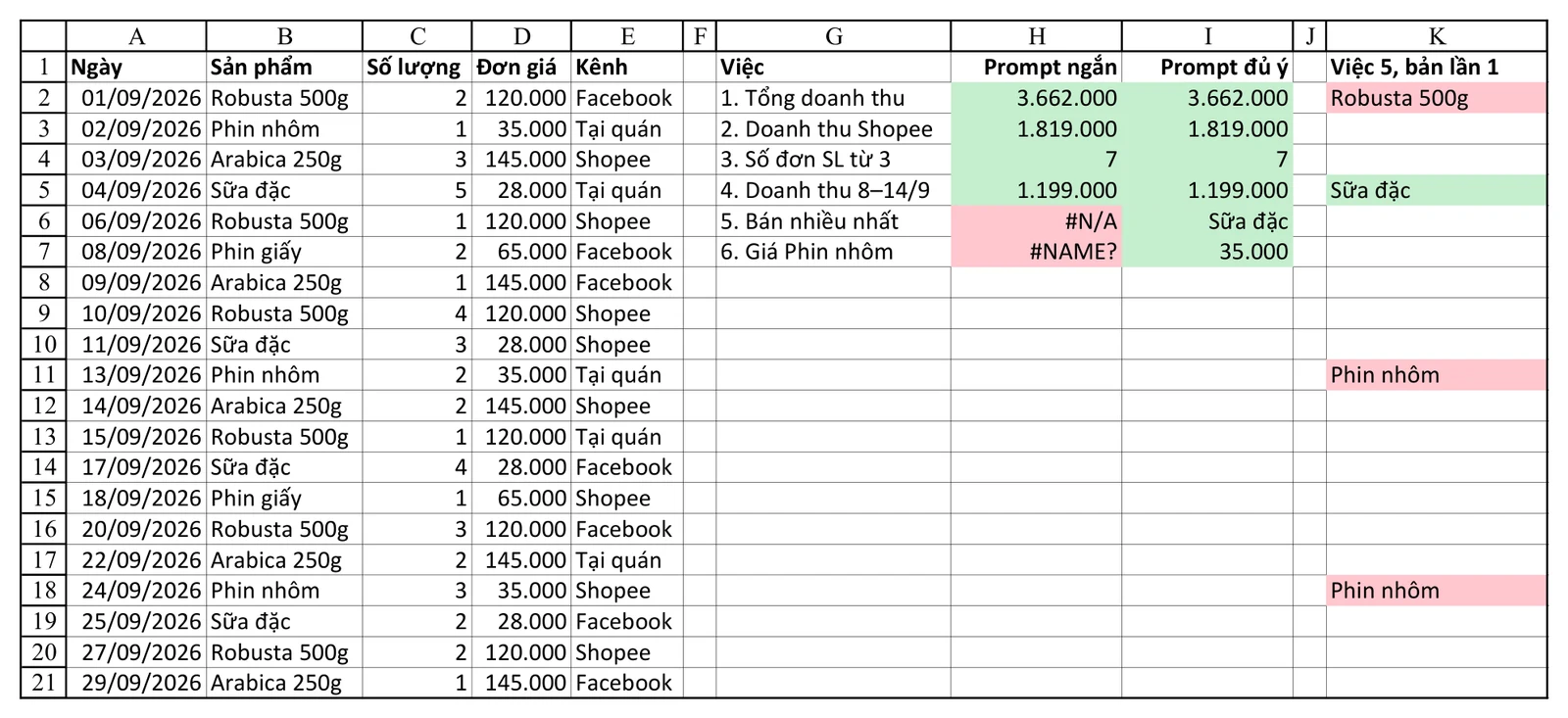
Điều đáng ngại ở đây là cùng một prompt, hai lần chạy cho hai công thức việc 5 khác nhau: một đúng, một sai mà nhìn qua vẫn ra một tên sản phẩm hợp lý. Nếu chỉ chạy một lần và tình cờ đặt công thức ở dòng 5, bạn sẽ tưởng nó đúng.
Khung prompt Excel dùng lại được
Khung này là prompt đủ ý ở trên, phần cụ thể thay bằng ngoặc vuông. Mình chưa chạy nó với bảng nào khác ngoài bảng bán hàng này.
Viết công thức Excel cho [số] việc dưới đây.
Dữ liệu: sheet tên [tên sheet], dòng 1 là tiêu đề, dữ liệu từ dòng [2] đến dòng [dòng cuối]: cột A là [tên cột, kiểu dữ liệu], cột B là [...], (kể đủ các cột công thức cần dùng). [Sheet phụ nếu có: tên, vùng, ý nghĩa từng cột.]
Máy dùng Excel [phiên bản]: không có [các hàm không có]. Công thức được gõ bình thường rồi nhấn Enter, không dùng Ctrl+Shift+Enter. Máy để định dạng số kiểu [Việt Nam], nên dùng dấu [chấm phẩy (;)] để ngăn cách đối số. Dùng tên hàm tiếng Anh.
Các việc:
1) [việc 1, nói rõ cách tính nếu có thể hiểu hai cách];
2) [...]
Trả về đúng [số] dòng, mỗi dòng gồm số thứ tự, dấu chấm, dấu cách, rồi công thức bắt đầu bằng dấu =. Không giải thích.
Không biết máy của bạn dùng dấu gì thì gõ =SUM(1;2) vào một ô trống. Ra 3 là máy dùng dấu chấm phẩy. Nếu Excel không nhận công thức đó, máy dùng dấu phẩy.
Bốn bước kiểm công thức Excel rút ra từ lần thử này:
- Tính trước đáp án của vài việc trên một bảng nhỏ, bằng tay hoặc bằng máy tính bỏ túi.
- Đặt mỗi công thức vào hai, ba ô ở các dòng khác nhau. Kết quả khác nhau là công thức có vấn đề, dù không ô nào báo lỗi. Lỗi việc 5 ở trên lộ ra đúng bằng cách này.
- Ô báo
#NAME?nghĩa là bản Excel của bạn không có hàm đó. Nói rõ phiên bản trong prompt rồi hỏi lại. - Excel không nhận công thức ngay khi nhấn Enter thì kiểm dấu ngăn cách trước, rồi mới nghĩ tới chuyện công thức sai.
Các file mẫu thu chi, chấm công và quản lý công việc trên blog đều có vài ô tự kiểm, cùng ý với bốn bước này. Nếu cần theo dõi hàng tồn thay vì doanh thu, có mẫu quản lý kho với nhật ký nhập xuất.
Dùng prompt Excel với ChatGPT, Gemini
Nếu bạn đang tìm prompt Excel ChatGPT hay prompt Excel Gemini, khung ở trên chỉ là chữ nên dán sang công cụ nào cũng được. Mình chưa chạy thử trên hai công cụ đó, nên không biết chúng xử lý phiên bản Excel và dấu ngăn cách ra sao. Cách kiểm vẫn như trên: bảng nhỏ có đáp án trước, đặt công thức ở vài dòng khác nhau.
Những gì mình chưa kiểm
- Nhập bằng Ctrl+Shift+Enter cho phương án thứ hai của prompt một câu.
- Excel bản có XLOOKUP và LET, Google Sheets, bảng hàng nghìn dòng.
- ChatGPT, Gemini và Claude trên claude.ai.
- Tác giả
- Quản trị viên
- Đăng ngày
- 2026-09-19
- Cập nhật
- 2026-09-19
- Thời gian đọc
- 8 phút đọc
- Tất cả bài viết