Excel và bảng tính · 10 phút đọc · 2026-09-17
Mẫu Excel quản lý công việc: trạng thái tự tính, tổng hợp theo người và ba ô tự kiểm
Một ô Ngày kiểm quyết định trạng thái của cả bảng, nên nhập sai ngày là mọi số đếm lệch ngay. Mẫu này còn có ba ô tự kiểm để bắt lỗi ngày, thiếu hạn chót và tên người lệch danh sách.
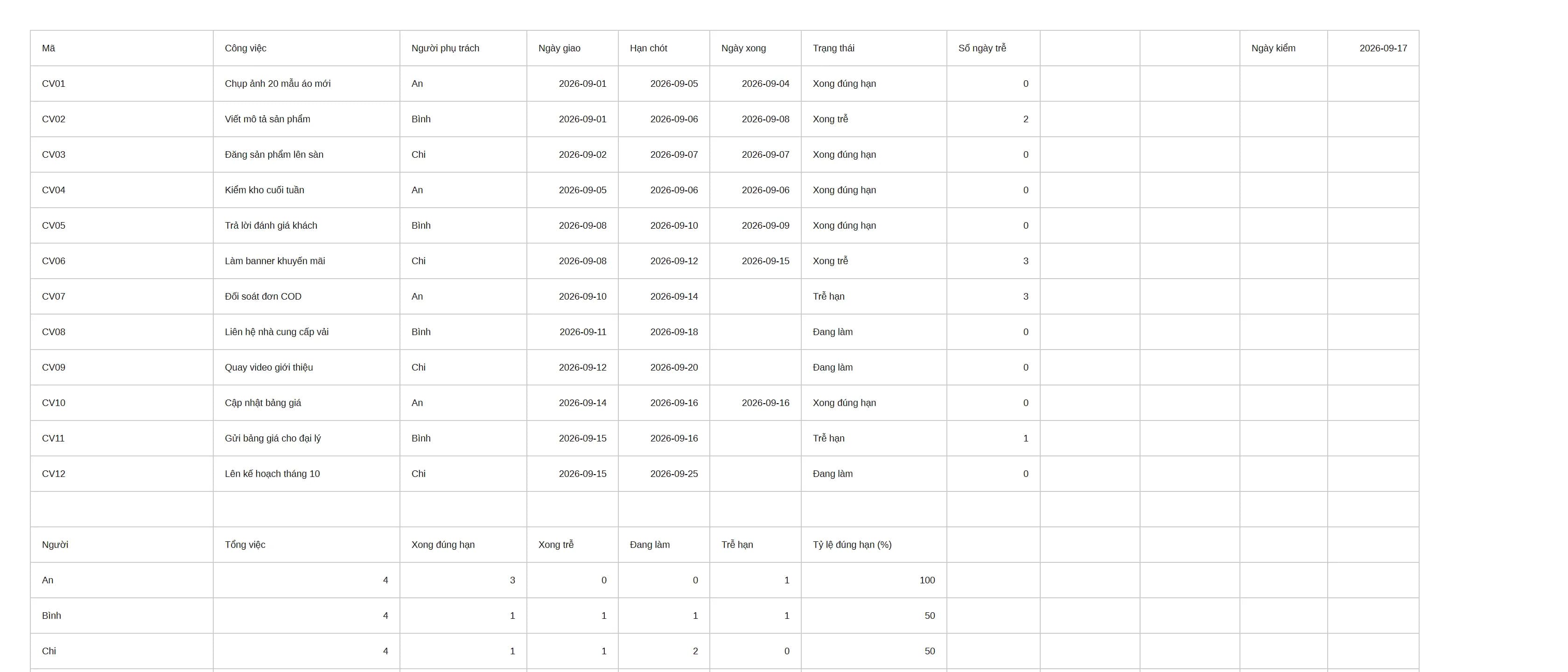
Mình dựng một mẫu Excel quản lý công việc cho một shop nhỏ ba người, mười hai việc trong tháng 9/2026, rồi cho LibreOffice Calc tính. Sau đó mình cố tình gõ sai ba kiểu rất đời thường để xem bảng sai ở đâu và ô kiểm nào bắt được.
Bài không kèm file tải về, nhưng bạn dựng lại được cả mẫu Excel quản lý công việc này từ các khối công thức bên dưới. Công thức nào cũng nằm trong khối mã, bấm "Sao chép" là dán vào bảng của bạn được. Con số nào trong bài cũng là số máy tính ra trên bảng thật.
Mẫu Excel quản lý công việc gồm những gì
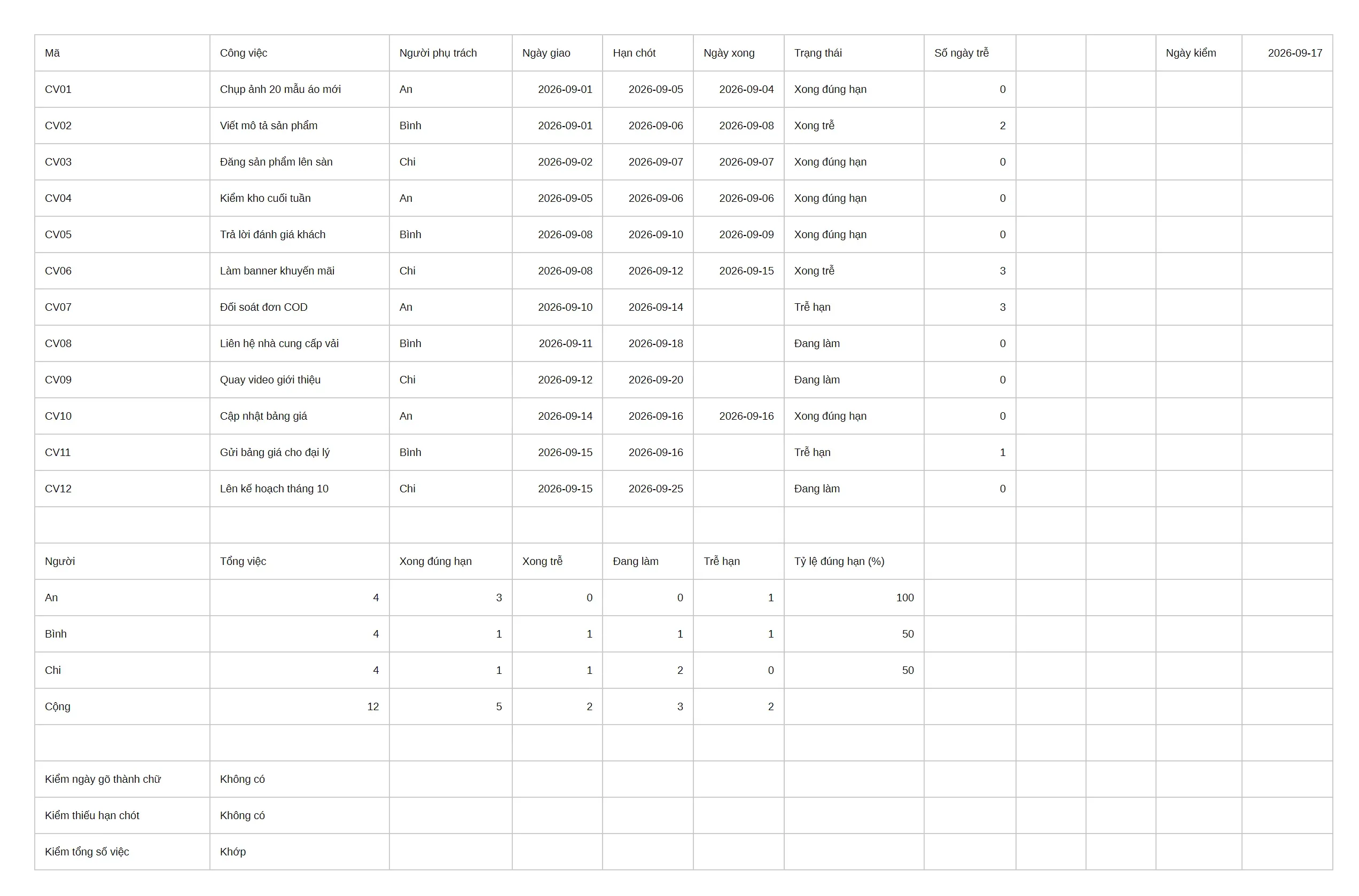
Toàn bộ nằm trên một sheet:
- Bảng việc (dòng 1 đến 13): mỗi việc một dòng, trạng thái và số ngày trễ tự tính.
- Khối tổng hợp theo người (dòng 15 đến 19): mỗi người bao nhiêu việc, xong đúng hạn bao nhiêu, đang trễ bao nhiêu.
- Ba ô tự kiểm (dòng 21 đến 23): mỗi ô canh một loại lỗi nhập liệu.
Cách làm file quản lý công việc bằng Excel từng bước
Bước 1. Tiêu đề cột. Dòng 1, từ A1 tới H1: Mã, Công việc, Người phụ trách, Ngày giao, Hạn chót, Ngày xong, Trạng thái, Số ngày trễ.
Bước 2. Ô ngày kiểm. K1 ghi Ngày kiểm, L1 là ngày bạn muốn xét trễ hạn. Mọi trạng thái trễ hạn đều so với ô này, nên nó là trục của cả việc dùng Excel theo dõi tiến độ công việc. Mình để L1 là ngày cố định 17/09/2026 để kết quả đo không đổi mỗi lần mở tệp. Khi dùng thật, đổi L1 thành:
=TODAY()Bước 3. Nhập việc. Mỗi việc một dòng, từ dòng 2. Việc chưa xong thì để trống cột Ngày xong. Mười hai việc mẫu chia đều cho ba người An, Bình, Chi.
Bước 4. Trạng thái và số ngày trễ. Dán vào G2 và H2, rồi kéo cả hai ô xuống dòng cuối:
G2  =IF(F2="";IF(E2<$L$1;"Trễ hạn";"Đang làm");IF(F2<=E2;"Xong đúng hạn";"Xong trễ"))
H2  =IF(F2="";MAX(0;$L$1-E2);MAX(0;F2-E2))
Công thức G2 đọc như sau:
- Chưa có ngày xong, hạn chót đã qua ngày kiểm: Trễ hạn.
- Chưa có ngày xong, hạn chót chưa tới: Đang làm.
- Có ngày xong, không muộn hơn hạn chót: Xong đúng hạn.
- Có ngày xong, muộn hơn hạn chót: Xong trễ.
Bước 5. Khối tổng hợp. Dòng 15 là tiêu đề: Người, Tổng việc, Xong đúng hạn, Xong trễ, Đang làm, Trễ hạn, Tỷ lệ đúng hạn (%). A16 gõ An, A17 Bình, A18 Chi. Dán công thức dòng 16 rồi kéo xuống dòng 18:
B16  =COUNTIF($C$2:$C$13;A16)
C16  =COUNTIFS($C$2:$C$13;A16;$G$2:$G$13;"Xong đúng hạn")
D16  =COUNTIFS($C$2:$C$13;A16;$G$2:$G$13;"Xong trễ")
E16  =COUNTIFS($C$2:$C$13;A16;$G$2:$G$13;"Đang làm")
F16  =COUNTIFS($C$2:$C$13;A16;$G$2:$G$13;"Trễ hạn")
G16  =IF(C16+D16=0;"-";ROUND(C16/(C16+D16)*100;0))
Dòng 19 ghi Cộng, mỗi cột B tới F là =SUM(...) của ba dòng trên, ví dụ B19 là =SUM(B16:B18).
Bước 6. Ba ô tự kiểm. Dán vào B21, B22, B23:
B21  =IF(SUMPRODUCT(ISTEXT(D2:F13)*1)=0;"Không có";"CÓ NGÀY DẠNG CHỮ")
B22  =IF(COUNTBLANK(E2:E13)=0;"Không có";"THIẾU HẠN CHÓT")
B23  =IF(B19=COUNTA(A2:A13);"Khớp";"LỆCH")
Bảng theo dõi tiến độ công việc bằng Excel cho ra gì
Với ngày kiểm 17/09/2026, bản đúng cho kết quả:
- Xong đúng hạn: CV01, CV03, CV04, CV05, CV10.
- Xong trễ: CV02 trễ 2 ngày, CV06 trễ 3 ngày.
- Trễ hạn: CV07 trễ 3 ngày, CV11 trễ 1 ngày.
- Đang làm: CV08, CV09, CV12.
Tổng hợp theo người:
- An: 4 việc, 3 xong đúng hạn, 1 trễ hạn, tỷ lệ đúng hạn 100.
- Bình: 4 việc, 1 xong đúng hạn, 1 xong trễ, 1 đang làm, 1 trễ hạn, tỷ lệ 50.
- Chi: 4 việc, 1 xong đúng hạn, 1 xong trễ, 2 đang làm, tỷ lệ 50.
Một chỗ dễ đọc nhầm: tỷ lệ 100 của An chỉ tính trên việc đã xong. An vẫn đang trễ CV07. Muốn biết ai đang trễ, nhìn cột Trễ hạn, đừng nhìn cột tỷ lệ.
Trước khi nhập: kiểu gõ ngày nào máy nhận là ngày
Ô ngày mà máy hiểu thành chữ là nguồn lỗi âm thầm nhất của file Excel quản lý công việc. Mình làm một tệp dò riêng, gõ cùng ngày 14/09/2026 theo năm kiểu, rồi hỏi máy ô nào là chữ bằng ISTEXT:
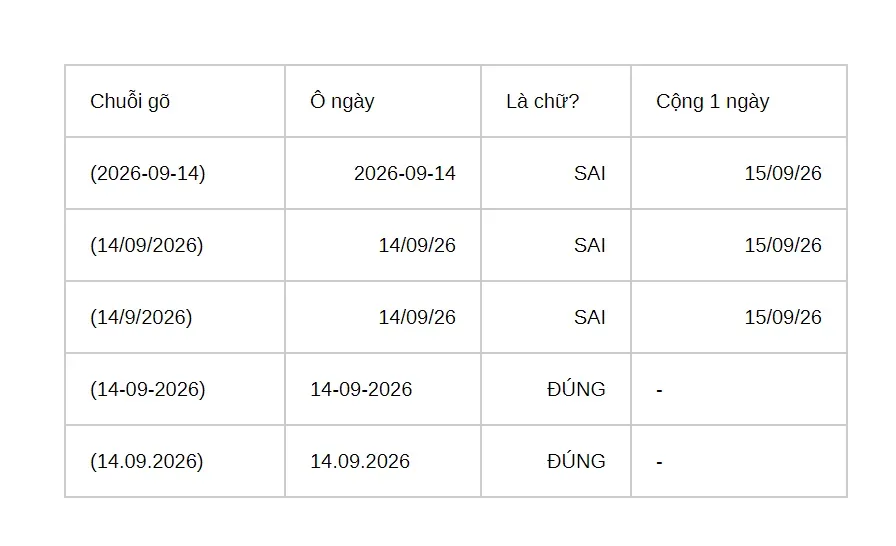
2026-09-14,14/09/2026,14/9/2026: thành ngày thật.14-09-2026,14.09.2026: thành chữ.
Kiểu nào được nhận là ngày phụ thuộc thiết lập vùng miền của máy. Đây là kết quả trên máy mình, nên cách chắc nhất là tự dò trên máy bạn bằng đúng hàm ISTEXT.
Bẫy 1: hạn chót gõ thành chữ
Mình đổi hạn chót của CV07 thành 14.09.2026, đúng một kiểu vừa thấy là thành chữ.
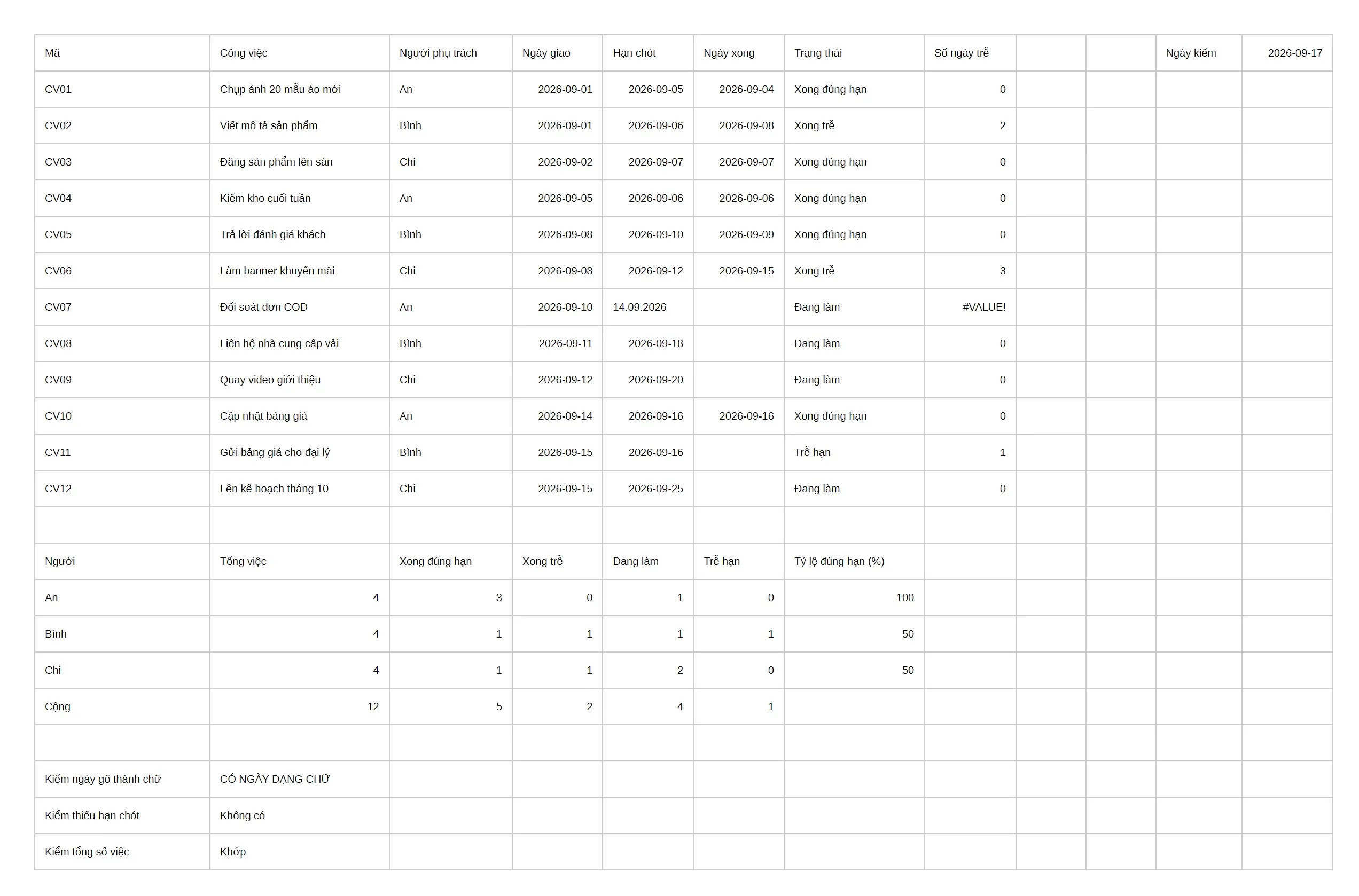
- CV07 đã quá hạn 3 ngày mà trạng thái ghi "Đang làm". Không có dấu hiệu lỗi nào ở ô đó.
- Cột số ngày trễ của CV07 ra
#VALUE!. - An mất việc trễ hạn duy nhất: trễ hạn 0, đang làm 1.
Vì sao trạng thái sai mà không báo lỗi: khi so một ô chữ với một ngày, LibreOffice coi chữ lớn hơn mọi con số. Phép "hạn chót nhỏ hơn ngày kiểm" ra sai, nên công thức rơi xuống nhánh "Đang làm".
Ô Kiểm ngày gõ thành chữ báo "CÓ NGÀY DẠNG CHỮ" và bắt được lỗi này.
Bẫy 2: để trống hạn chót
Lần này mình xoá hạn chót của CV11.
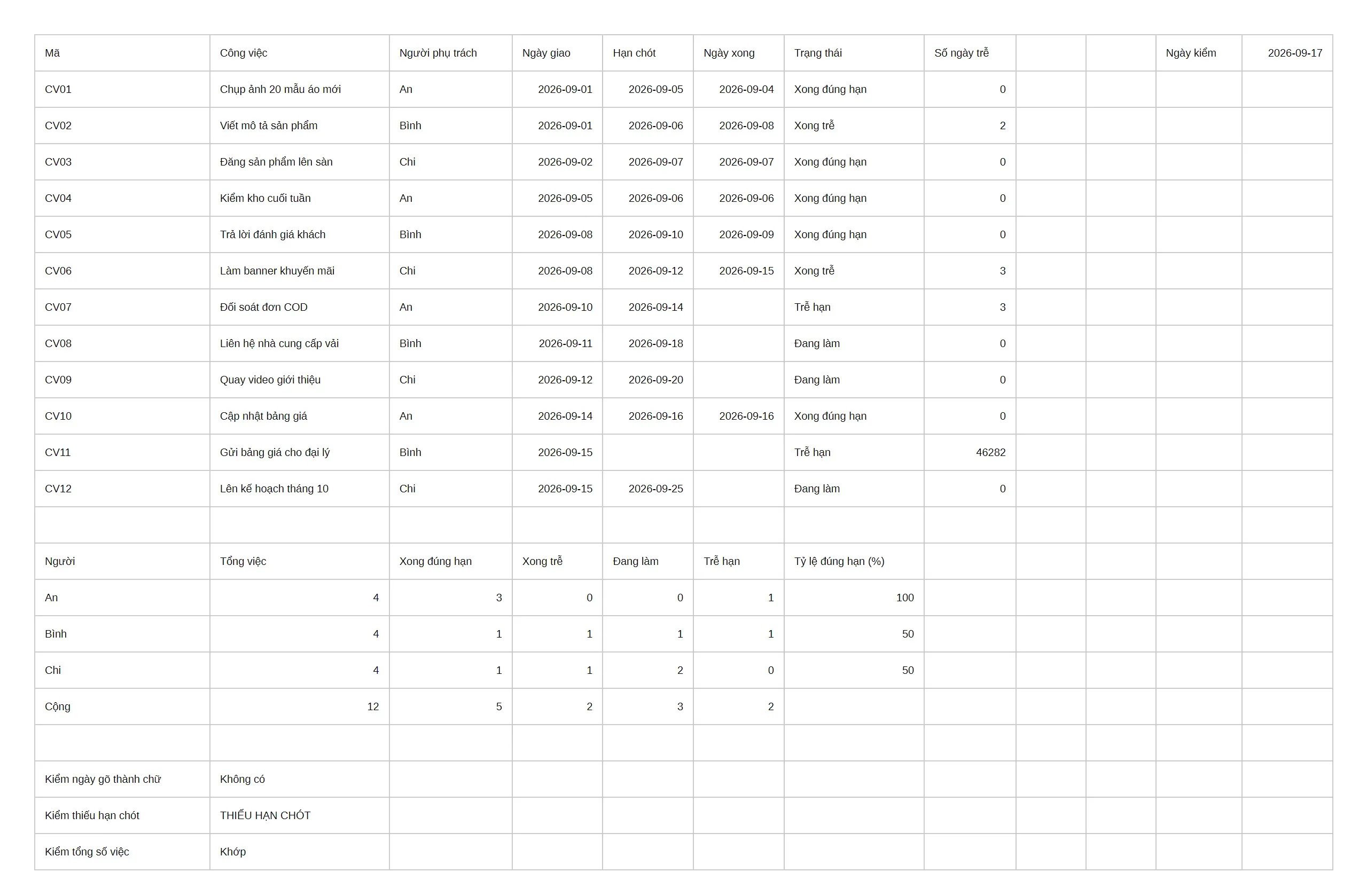
- Trạng thái vẫn là "Trễ hạn", nhưng số ngày trễ ra 46282.
- Ô trống bị tính như số 0, nên số ngày trễ bằng đúng số seri của ngày kiểm 17/09/2026.
Theo công thức, nếu việc thiếu hạn chót đó đã xong thì nó sẽ luôn thành "Xong trễ", vì ngày nào cũng lớn hơn 0. Ca này mình suy ra từ công thức, chưa chạy riêng.
Ô Kiểm thiếu hạn chót báo "THIẾU HẠN CHÓT" và bắt được lỗi này.
Bẫy 3: gõ tên không dấu
Người phụ trách CV08 được gõ Binh thay vì Bình. Rất dễ xảy ra khi bộ gõ tiếng Việt đang tắt.
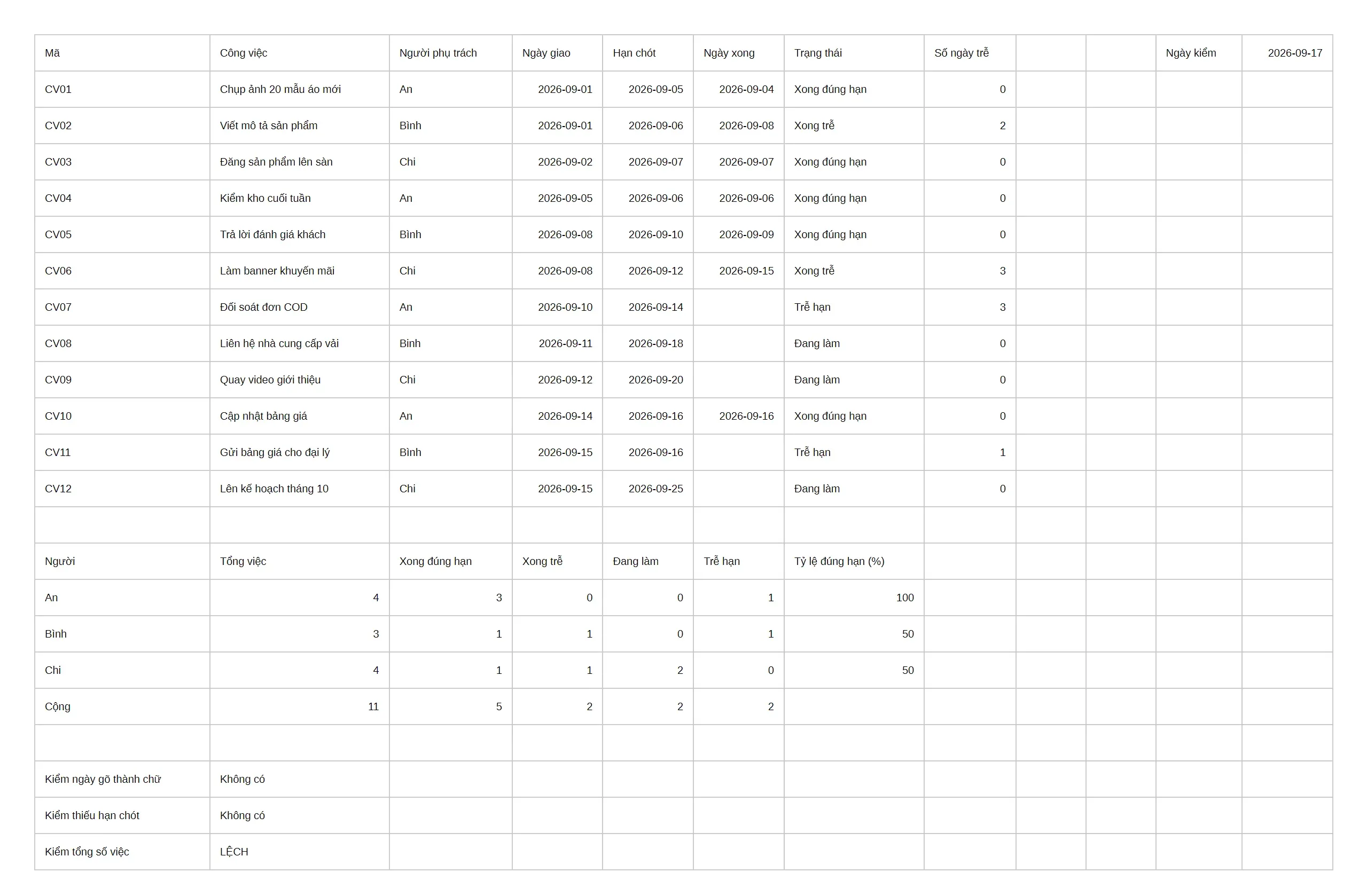
- Bình còn 3 việc, đang làm 0. CV08 không thuộc về ai trong khối tổng hợp.
- Dòng Cộng ra 11 việc, trong khi bảng có 12.
Ô Kiểm tổng số việc báo "LỆCH" và bắt được lỗi này.
Mỗi ô kiểm bắt đúng một loại lỗi
Đo trên ba bản mắc bẫy:
- Kiểm ngày gõ thành chữ: bắt bẫy 1, bỏ lọt bẫy 2 và 3.
- Kiểm thiếu hạn chót: bắt bẫy 2, bỏ lọt bẫy 1 và 3.
- Kiểm tổng số việc: bắt bẫy 3, bỏ lọt bẫy 1 và 2.
Không ô nào một mình bắt được cả ba. Giữ đủ ba ô trong bảng quản lý công việc Excel của bạn, và nhìn chúng trước khi đọc bất kỳ con số tổng hợp nào.
Dấu chấm phẩy và những gì mình chưa kiểm
Công thức trong bài dùng dấu chấm phẩy ; giữa các tham số, vì LibreOffice trên máy mình đòi như vậy. Dùng dấu phẩy thì LibreOffice báo Err:508. Nếu máy bạn dán vào mà báo lỗi, thay ; bằng ,.
Những gì mình chưa kiểm:
- Chưa mở bằng Microsoft Excel hay Google Sheets.
- Chưa làm tô màu tự động cho việc trễ hạn, chưa làm danh sách chọn người phụ trách.
- Chưa chạy ca "việc đã xong nhưng thiếu hạn chót".
Cùng cách làm (dựng bảng thật, cài bẫy, đo), mình đã viết:
- Tác giả
- Quản trị viên
- Đăng ngày
- 2026-09-17
- Cập nhật
- 2026-09-17
- Thời gian đọc
- 10 phút đọc
- Tất cả bài viết