Excel và bảng tính · 9 phút đọc · 2026-09-08
File Excel quản lý kho: nhật ký nhập xuất và bảng tồn
Tự dựng được file Excel quản lý kho chỉ với hai sheet, bốn công thức và một bộ dữ liệu kiểm tra 10 dòng. Cách làm cho ra nhật ký nhập xuất và bảng tồn tính bằng công thức, kèm các lỗi dễ làm sai số tồn.
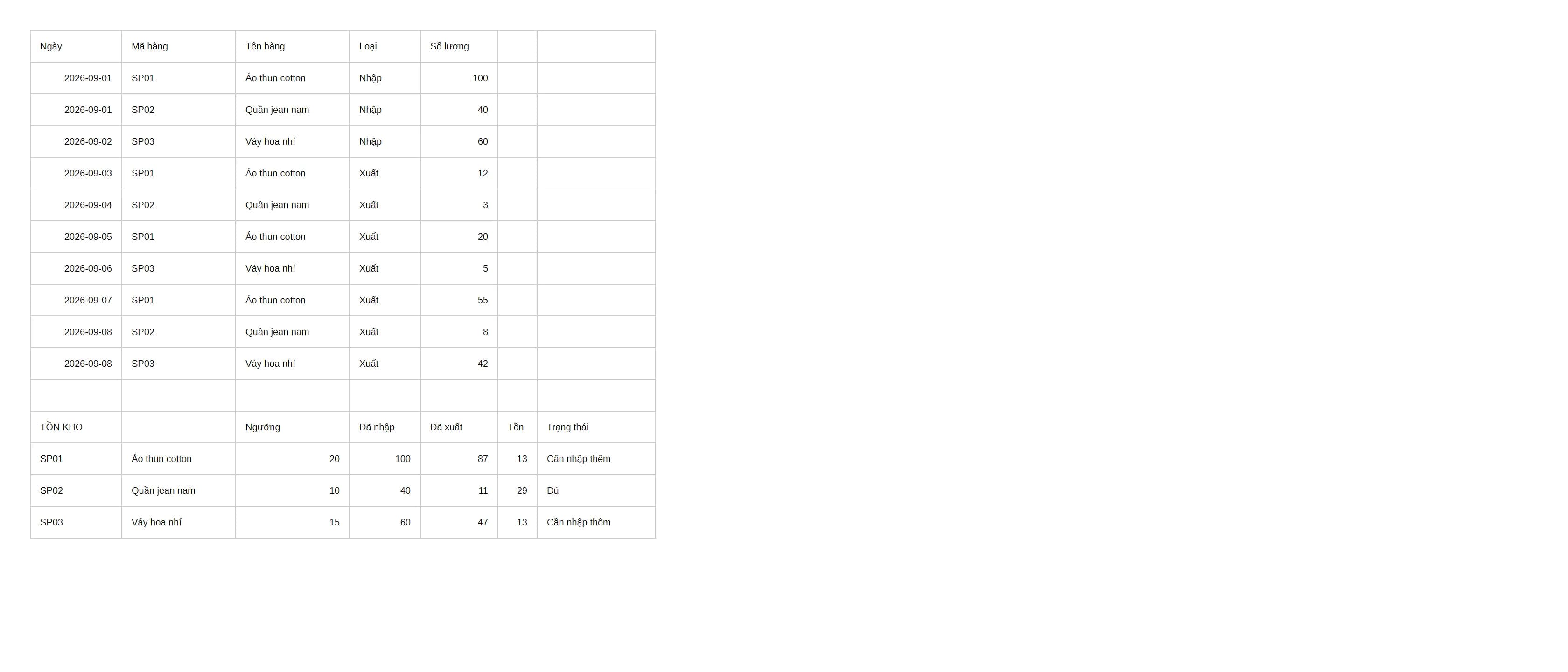
Bạn có thể tự dựng một file excel quản lý kho gồm hai sheet, không cần tải tệp mẫu hay cài thêm phần mềm. Bài này đi từ việc đặt cột, tạo danh sách chọn, chép đúng bốn công thức đến kiểm tra bằng 10 giao dịch mẫu; sau đó là các giới hạn cần biết trước khi đưa vào kho thật.
Cách làm file Excel xuất nhập tồn kho tối thiểu: chốt phạm vi trước khi dựng
Cách làm file Excel xuất nhập tồn kho dưới đây chỉ dành cho một kho, một đơn vị tính và dữ liệu số lượng. Workbook có hai sheet: Nhật_ký để ghi từng lần nhập hoặc xuất, và Tồn để tổng hợp theo mã hàng. Mỗi hàng trong Nhật_ký là một giao dịch độc lập; không sửa số tồn bằng tay ở sheet Tồn. Cách này phù hợp khi bạn cần theo dõi vài mã hàng và muốn nhìn được lịch sử phát sinh, nhưng chưa cần giá vốn, nhiều kho hoặc quản lý theo lô.
Tên sheet nên được giữ đúng là Nhật_ký và Tồn, vì các công thức ở phần sau sẽ tham chiếu đến chúng. POS365 trình bày cấu trúc quản lý có ba phần, còn tài liệu hướng dẫn của EasyPOS đề xuất sáu sheet cho một mẫu quản lý kho rộng hơn. Hai cách đó không mâu thuẫn với file tối thiểu này: nhiều sheet có thể cần khi phần mềm quản lý thêm sản phẩm, nhà cung cấp, khách hàng hoặc báo cáo. Người tìm file quản lý kho Excel đơn giản không cần sao chép toàn bộ cấu trúc đó ngay từ đầu. Hãy bắt đầu với hai sheet, rồi chỉ thêm phần nào giải quyết một vấn đề cụ thể.
Tạo file Excel nhập xuất tồn kho từ hai sheet và danh sách chọn Loại giao dịch
Mở một workbook mới. Nó chỉ có một sheet, nên việc đầu tiên là tạo thêm một cái: bấm dấu cộng ở thanh sheet dưới đáy cửa sổ, hoặc chuột phải vào tên sheet rồi chọn thêm sheet mới. Có hai sheet rồi thì chuột phải vào từng tên để đổi thành Nhật_ký và Tồn. Ở sheet Nhật_ký, đặt các tiêu đề tại hàng 1 theo đúng tọa độ sau: A1 Ngày, B1 Mã hàng, C1 Tên hàng, D1 Loại, E1 Số lượng, F1 Đơn giá, G1 Ghi chú. Ở sheet Tồn, đặt A1 Mã hàng, B1 Tên hàng, C1 Tổng nhập, D1 Tổng xuất, E1 Tồn, F1 Trạng thái. Từ hàng 2 trở đi, mỗi mã hàng cần xuất hiện một lần ở cột A của sheet Tồn; tên hàng tương ứng nhập ở cột B. Cột F của Nhật_ký chưa được công thức dùng, nhưng giữ lại để sau này ghi giá hoặc thông tin đối chiếu.
Tạo một vùng phụ để làm danh sách chọn. Bạn có thể dùng cột J của sheet Nhật_ký: nhập Loại giao dịch tại J1, Nhập tại J2 và Xuất tại J3. Sau đó thực hiện từng thao tác sau.
- Chọn vùng J2:J3. Dấu hiệu đã xong là hai ô lần lượt hiện
NhậpvàXuất. - Chọn vùng D2:D1000 trên sheet
Nhật_ký. Dấu hiệu đã xong là toàn bộ vùng cộtLoạiđược tô chọn. - Mở công cụ
Data ValidationhoặcXác thực dữ liệu. Dấu hiệu đã xong là hộp thiết lập điều kiện xuất hiện. - Chọn kiểu dữ liệu dạng danh sách và lấy nguồn từ vùng J2:J3. Dấu hiệu đã xong là ô D2 có mũi tên chọn.
- Chọn thử
Nhậptrong ô D2 rồi xoá thử. Dấu hiệu đã xong là bạn không phải gõ lại chữ và danh sách chỉ có hai lựa chọn.
Nếu phần mềm không cho chọn vùng ở sheet khác, hãy đặt danh sách Nhập và Xuất ở một vùng trống cùng sheet rồi trỏ Data Validation vào vùng đó. Đường lùi này không làm thay đổi công thức, miễn giá trị được chọn cuối cùng đúng tuyệt đối là Nhập hoặc Xuất, gồm cả dấu và chữ hoa. Vùng J có thể ẩn sau khi kiểm tra, nhưng đừng xoá hai giá trị nguồn khi Data Validation còn sử dụng chúng.
Bảng xuất nhập tồn kho Excel: chép bốn công thức tại đúng ô
Trước khi chép công thức, nhập mã hàng ở A2 và tên hàng ở B2 của sheet Tồn. Công thức đầu tiên tại C2 cộng số lượng trong cột E của Nhật_ký khi mã ở cột B trùng A2 và loại giao dịch là Nhập. Công thức thứ hai tại D2 làm tương tự với loại Xuất. Hãy chép nguyên văn hai công thức sau vào đúng ô:
=SUMIFS($Nhật_ký.$E$2:$E$1000;$Nhật_ký.$B$2:$B$1000;A2;$Nhật_ký.$D$2:$D$1000;"Nhập")=SUMIFS($Nhật_ký.$E$2:$E$1000;$Nhật_ký.$B$2:$B$1000;A2;$Nhật_ký.$D$2:$D$1000;"Xuất")⚠ Hai công thức trên viết theo cú pháp LibreOffice Calc: tên sheet nối với ô bằng dấu chấm. Excel dùng dấu chấm than, và tên sheet có dấu cách hay dấu tiếng Việt thì phải bọc trong nháy đơn. Cùng một công thức, hai cách viết:
=SUMIFS('Nhật ký'!$E$2:$E$1000;'Nhật ký'!$B$2:$B$1000;A2;'Nhật ký'!$D$2:$D$1000;"Nhập")Chép nhầm cú pháp thì phần mềm báo #REF! hoặc #NAME? chứ không tự sửa hộ. Cách tránh chắc chắn nhất là không gõ tay vùng tham chiếu: gõ tới chỗ cần vùng thì bấm sang sheet kia và bôi chọn bằng chuột, phần mềm tự điền đúng cú pháp của chính nó.
Ở cả hai công thức, vùng E2:E1000 là số lượng, B2:B1000 là mã hàng và D2:D1000 là loại giao dịch. Dấu $ giữ cho vùng dữ liệu không trượt khi kéo công thức xuống. Điều kiện A2 thay đổi thành A3, A4 khi công thức được kéo cho các mã hàng khác. Điều kiện chữ trong dấu ngoặc kép phải khớp với danh sách chọn. Nếu C2 và D2 đã trả về số, bước này đã xong; nếu xuất hiện lỗi cú pháp, chưa nên kéo công thức xuống.
Tại E2, đặt công thức tính tồn bằng tổng nhập trừ tổng xuất. Tại F2, đặt công thức cảnh báo: tồn âm hiện Âm, tồn từ không âm nhưng dưới 10 đơn vị hiện Sắp hết, còn lại hiện Đủ.
=C2-D2=IF(E2<0;"Âm";IF(E2<10;"Sắp hết";"Đủ"))Công thức ở E2 dùng kết quả của C2 và D2 nên không cần đọc lại sheet Nhật_ký. Công thức ở F2 dùng ngưỡng 10 đơn vị chỉ như một mốc cảnh báo mẫu; nếu kho của bạn cần cảnh báo ở mức khác, thay số 10, không thay chữ Âm, Sắp hết hoặc Đủ nếu bạn còn dùng các nhãn này để lọc. Khi E2 hiện một số và F2 hiện một trong ba trạng thái, hãy kéo C2:F2 xuống các hàng có mã hàng ở cột A. Công thức trên đã được thử trên LibreOffice Calc với dấu chấm phẩy trong lần ghi ngày 08/09/2026. Microsoft Excel hoặc thiết lập vùng khác có thể dùng dấu phẩy, tên hàm hiển thị khác hoặc cú pháp tham chiếu sheet khác; điều này tùy cấu hình máy và phiên bản. Nếu công thức dùng dấu chấm phẩy báo lỗi, thử đổi dấu phân cách thành dấu phẩy trước khi kết luận công thức sai.
Kiểm bảng bằng đúng bộ dữ liệu đã chạy: 10 dòng, và số phải ra
Nhập nguyên mười dòng dưới đây vào nhật ký, từ hàng 2 tới hàng 11. Đây là bộ tôi đã chạy thật, nên nếu bảng của bạn ra khác thì lỗi nằm ở công thức chứ không phải ở dữ liệu.
2026-09-01  SP01  Áo thun cotton  Nhập  100
2026-09-01  SP02  Quần jean nam   Nhập  40
2026-09-02  SP03  Váy hoa nhí     Nhập  60
2026-09-03  SP01  Áo thun cotton  Xuất  12
2026-09-04  SP02  Quần jean nam   Xuất  3
2026-09-05  SP01  Áo thun cotton  Xuất  20
2026-09-06  SP03  Váy hoa nhí     Xuất  5
2026-09-07  SP01  Áo thun cotton  Xuất  55
2026-09-08  SP02  Quần jean nam   Xuất  8
2026-09-08  SP03  Váy hoa nhí     Xuất  42
Đặt ngưỡng cảnh báo lần lượt là 20, 10 và 15 cho SP01, SP02, SP03. Bảng tồn phải ra đúng như sau:
- SP01 — đã nhập 100, đã xuất 87, tồn 13, trạng thái Cần nhập thêm
- SP02 — đã nhập 40, đã xuất 11, tồn 29, trạng thái Đủ
- SP03 — đã nhập 60, đã xuất 47, tồn 13, trạng thái Cần nhập thêm
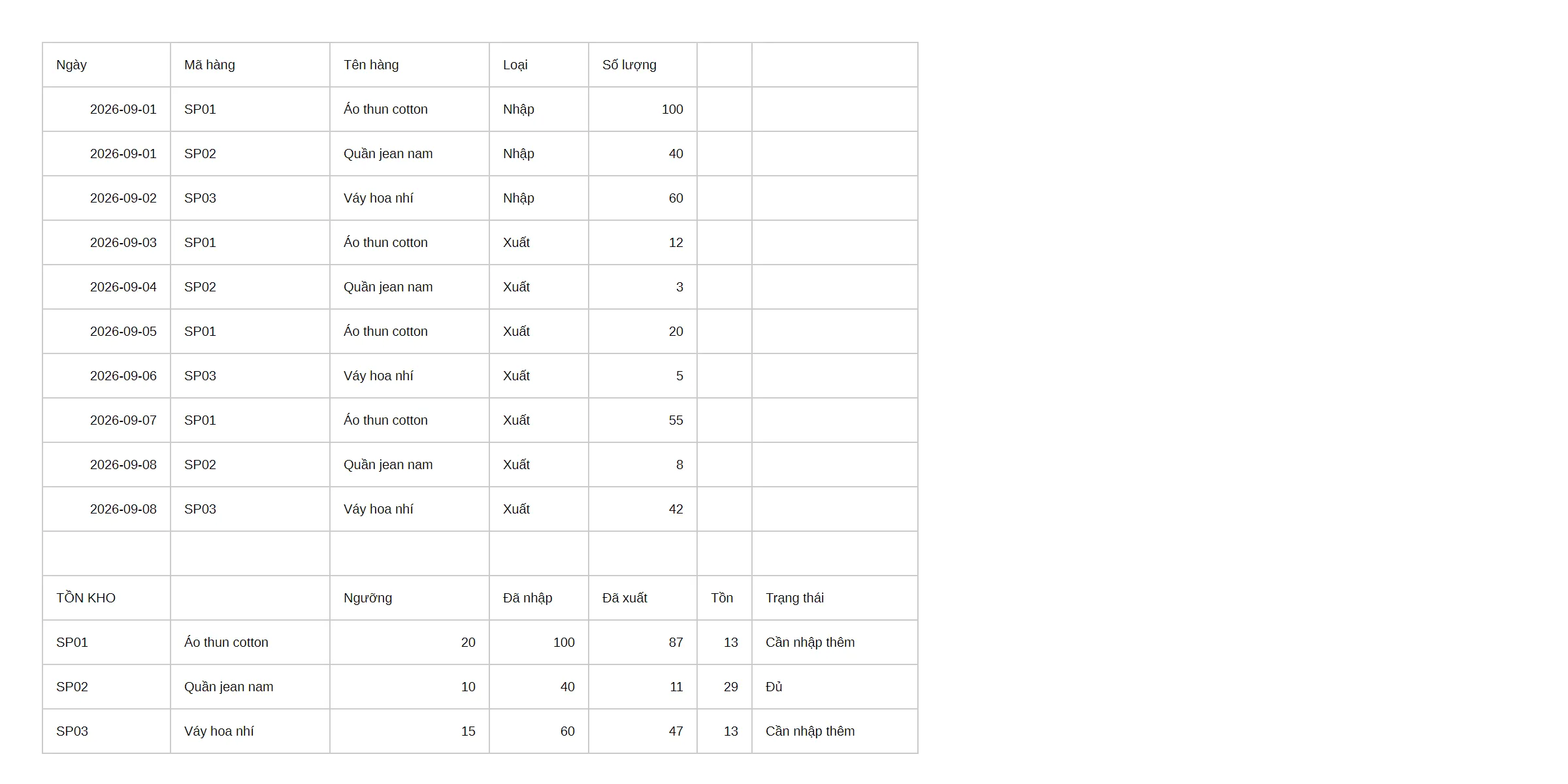
Cộng tay một mã để tự kiểm: SP01 xuất ba lần, 12 + 20 + 55 = 87, tồn 100 − 87 = 13. Nếu ô "đã xuất" của bạn ra 0 trong khi nhật ký rõ ràng có dòng xuất, đọc tiếp mục sau — gần như chắc chắn là chuyện dấu tiếng Việt.
Ra sai số nào thì khoanh theo thứ tự này: cột "đã nhập" sai thì vùng dữ liệu trong SUMIFS chưa phủ hết mười dòng; cột "tồn" sai trong khi hai cột trước đúng thì công thức trừ đang trỏ nhầm ô; trạng thái sai trong khi tồn đúng thì so sánh trong IF bị ngược dấu.
Quản lý kho bằng Excel: tìm lỗi “Xuất”, “xuất” và “Xuat” trước khi số tồn sai âm thầm
Trong lần thử trên LibreOffice Calc, SUMIFS gộp Xuất và xuất vào cùng nhóm khi hai giá trị này được dùng làm điều kiện. Ngược lại, Xuat không dấu được xem là giá trị khác nên không được cộng vào Tổng xuất của công thức đang chờ chữ Xuất. Đây chỉ là kết quả của lần thử trên LibreOffice Calc, không nên suy diễn rằng mọi phiên bản Microsoft Excel, ứng dụng bảng tính hoặc thiết lập ngôn ngữ sẽ xử lý chữ hoa, chữ thường và dấu giống hệt nhau. Điều chưa được kiểm chứng ở đây là hành vi của mọi phần mềm và mọi bản phát hành.
Để rà lỗi trong file, lọc cột D của Nhật_ký rồi nhìn các giá trị khác ngoài Nhập và Xuất, đặc biệt là Xuat, khoảng trắng ở cuối hoặc chữ bị gõ thiếu dấu. Sửa từng dòng sai bằng cách chọn lại từ danh sách Data Validation, thay vì gõ lại bằng bàn phím. Nếu một dòng vẫn không xuất hiện trong Tổng xuất, hãy kiểm tra ba ô trên cùng một dòng: mã hàng có trùng tuyệt đối với mã ở sheet Tồn không, Số lượng có phải là số không, và Loại có đúng giá trị trong danh sách không. Đây là cách tìm nguyên nhân trước khi cho rằng công thức tính sai.
File Excel vật tư miễn phí: kiểm lại sau mỗi thay đổi và biết lúc phải mở rộng
Sau mỗi lần sửa cấu trúc hoặc công thức, hãy chạy checklist ngắn này:
- Thêm một dòng
Nhậpcho một mã đang có và kiểm tra Tổng nhập tăng đúng lượng. - Thêm một dòng
Xuấtcho cùng mã đó và kiểm tra Tổng xuất tăng đúng lượng. - Cộng tay các giao dịch theo mã rồi đối chiếu với Tổng nhập, Tổng xuất và Tồn.
- Tạo một trường hợp tồn dưới ngưỡng 10 để kiểm tra Trạng thái hiện
Sắp hết. - Tạo một trường hợp xuất vượt nhập để kiểm tra Trạng thái hiện
Âm.
Đây là file Excel quản lý kho vật tư tự dựng miễn phí, không có tệp tải về kèm theo. Nó chưa thay thế sổ kho có giá trị tồn cần kiểm soát chặt, nhiều kho, lô và hạn dùng, giá vốn, công nợ hoặc mã vạch. Bài cũng chưa kiểm thử hiệu năng với vài nghìn dòng; vùng công thức hiện chỉ được đặt đến hàng 1000. Khi bắt đầu gặp một trong các yêu cầu đó, hãy sao lưu workbook hiện tại, ghi rõ yêu cầu mới và kiểm tra lại bằng dữ liệu thật trước khi mở rộng.
- Tác giả
- Quản trị viên
- Đăng ngày
- 2026-09-08
- Cập nhật
- 2026-09-08
- Thời gian đọc
- 9 phút đọc
- Tất cả bài viết