Phần mềm riêng · 10 phút đọc · 2026-10-02
Phần mềm quản lý công việc miễn phí: cài Kanboard trên Windows, tiếng Việt, chạy offline
Kanboard mã nguồn mở, tự cài trên Windows chỉ cần PHP, dữ liệu nằm trong một tệp trên máy bạn. Bài đi từng bước, kèm cách chặn lộ tệp cơ sở dữ liệu và sửa các nhãn tiếng Việt dịch sai.
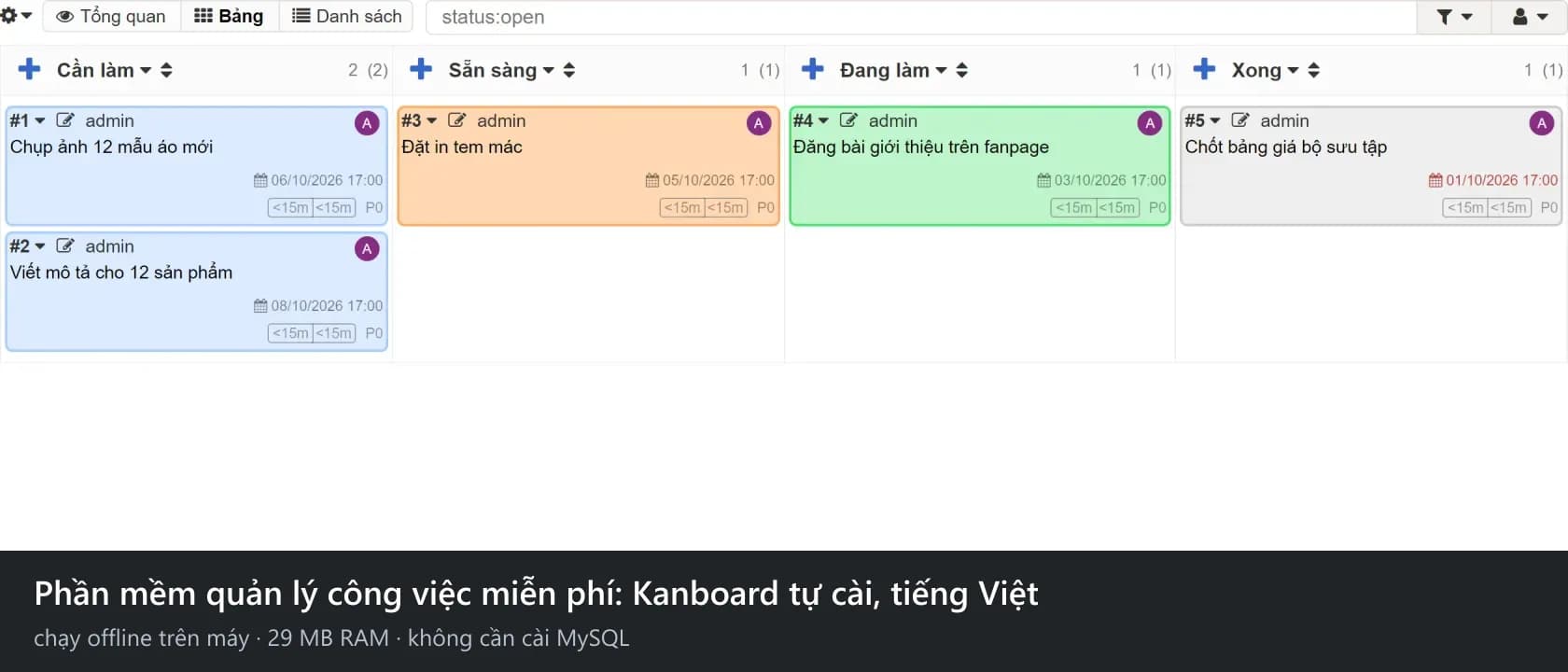
Cần một phần mềm quản lý công việc miễn phí, có tiếng Việt, chạy được offline ngay trên máy mình? Kanboard là một lựa chọn như vậy: bảng Kanban mã nguồn mở theo giấy phép MIT, tự cài, dữ liệu nằm trong một tệp trên máy bạn. Ngày 02/10/2026 mình cài bản 1.2.54 trên Windows 11, chỉ dùng PHP, không cài MySQL hay máy chủ web nào, chuyển sang tiếng Việt và tạo một bảng việc thật.
Những gì đo được:
- Tải về chỉ hai thứ: PHP 36 MB và Kanboard 4,5 MB. Từ lúc mở máy chủ tới trang đăng nhập không cần cấu hình cơ sở dữ liệu.
- Khi chạy, PHP chiếm 29 MB bộ nhớ; cơ sở dữ liệu sau một dự án và 5 việc là 414 KB.
- Giao diện tiếng Việt dùng được, nhưng có chỗ dịch sai: cột mặc định ra "Backlog" (chưa dịch) và "Sẳn sàng" (sai chính tả), ô tên công việc có trang ghi là "Chức vụ". Bài có cách sửa và bảng tra nhãn.
Mình cài trên một máy, dùng như một phần mềm quản lý công việc cá nhân miễn phí hoặc để thử trước khi cho cả nhóm dùng. Chưa thử cho cả nhóm truy cập qua mạng; phần cuối bài nói rõ những gì chưa kiểm.
Trước khi bắt đầu: bạn cần có gì
- Windows 10 hoặc 11. Kanboard hỗ trợ cả Windows, dù tài liệu khuyên dùng Linux cho máy chủ.
- PHP từ 8.1 trở lên, với các tiện ích
pdo_sqlite,gd,mbstring,openssl(theo trang yêu cầu của Kanboard). Bước 1 chỉ cách lấy. - Khoảng 15 phút.
Không cần: MySQL, Apache, Docker, tài khoản đăng ký ở đâu cả.
Bước 1: Lấy PHP và bật 4 tiện ích
Nếu máy bạn đã có Laragon hay XAMPP, dùng luôn PHP của nó và bỏ qua bước này; PHP trong Laragon 8.3.30 của mình đã bật sẵn đủ tiện ích.
- Vào trang tải PHP cho Windows, tải bản x64 Thread Safe dạng zip. Mình dùng PHP 8.5.11, tệp nặng 36 MB. Tài liệu cài PHP khuyên bản Non Thread Safe cho việc chạy bằng dòng lệnh; mình chưa thử bản đó, chỉ thử bản Thread Safe và chạy được.
- Giải nén vào
C:\php. - Trong
C:\php, chép tệpphp.ini-developmentthànhphp.ini. - Mở
php.inibằng Notepad, tìm và bỏ dấu `;` ở đầu đúng 5 dòng này:
extension_dir = "ext"
extension=gd
extension=mbstring
extension=openssl
extension=pdo_sqlite- Mở PowerShell, chạy:
C:\php\php.exe -mXong khi: danh sách in ra có đủ gd, mbstring, openssl, pdo_sqlite. Trên máy mình, trước khi sửa thì không có cái nào, sau khi sửa có đủ cả 4.
Nếu báo thiếu tệp DLL như `VCRUNTIME140.dll`: máy thiếu bộ thư viện Visual C++ mà PHP bản vs17 cần; trang tải của php.net ghi rõ các bản này cần Visual C++ Redistributable for Visual Studio 2015-2022; cài gói x64 của Microsoft rồi chạy lại.
Bước 2: Tải Kanboard
- Vào trang phát hành của Kanboard trên GitHub, tải tệp zip của bản mới nhất. Ngày 02/10/2026 là v1.2.54, phát hành 29/08/2026, nặng 4,5 MB.
- Giải nén vào
C:\kanboard. Thư mục này có sẵnvendornên không phải cài thêm gì.
Xong khi: trong C:\kanboard có các tệp index.php, config.default.php và thư mục data.
Bước 3: Chạy Kanboard bằng máy chủ có sẵn của PHP
Kanboard dùng tệp .htaccess để chặn người ngoài đọc thư mục data, nơi chứa toàn bộ cơ sở dữ liệu. Máy chủ có sẵn của PHP không đọc tệp đó. Mình thử thật: chạy không có gì chặn, gõ http://127.0.0.1:8090/data/db.sqlite là trình duyệt tải về nguyên tệp cơ sở dữ liệu, 417.792 byte, gồm mọi công việc và mật khẩu đã mã hoá. Nên trước khi chạy, tạo một tệp chặn nhỏ.
- Trong
C:\kanboard, tạo tệpchan.phpbằng Notepad, dán đoạn dưới rồi lưu:
<?php
// Máy chủ có sẵn của PHP không đọc .htaccess, nên tự chặn các thư mục không được lộ ra ngoài.
$duong = strtolower(rawurldecode(strtok($_SERVER['REQUEST_URI'], '?')));
$duong = '/' . ltrim(str_replace('\\', '/', $duong), '/');
if (preg_match('#^/(data|app|libs|vendor|tests)(/|$)#', $duong)
    || preg_match('#^/(config\.php|cli)$#', $duong)
    || str_ends_with($duong, '.sqlite')) {
    http_response_code(403);
    exit('403 Forbidden');
}
return false;- Trong PowerShell, chạy Kanboard kèm tệp chặn:
cd C:\kanboard
C:\php\php.exe -S 127.0.0.1:8090 chan.php
Xong khi: cửa sổ in dòng PHP 8.5.11 Development Server (http://127.0.0.1:8090) started. Mở trình duyệt vào http://127.0.0.1:8090, thấy trang đăng nhập. Lần mở đầu tiên Kanboard tự tạo tệp cơ sở dữ liệu C:\kanboard\data\db.sqlite.
- Kiểm tệp chặn: mở
http://127.0.0.1:8090/data/db.sqlite. Đúng khi trang chỉ hiện chữ403 Forbidden. Mình đã thử thêm 6 kiểu gõ vòng (chữ hoa, hai dấu gạch chéo, mã hoá%2F, dấu\), tất cả đều bị chặn, còn trang đăng nhập, giao diện và bảng việc vẫn chạy bình thường.
Cửa sổ PowerShell phải để mở trong lúc dùng; đóng nó là Kanboard tắt. Mỗi lần muốn dùng thì chạy lại hai lệnh cd và php.exe -S ở trên.
Nếu báo cổng 8090 đang bận: đổi sang số khác, ví dụ 127.0.0.1:8091, và mở đúng địa chỉ đó trên trình duyệt.
⚠ Giữ nguyên `127.0.0.1`, đừng đổi thành `0.0.0.0` để cho cả văn phòng vào. 127.0.0.1 nghĩa là chỉ chính máy này mở được. Theo tài liệu PHP, máy chủ có sẵn chỉ dành cho phát triển và thử nghiệm, không dành cho mạng công cộng. Muốn cả nhóm dùng chung, hãy chạy Kanboard trên Apache (ví dụ qua Laragon hay XAMPP, nơi tệp .htaccess có tác dụng) hoặc trên một máy chủ thật; tài liệu Kanboard liệt kê Apache, Nginx, IIS và Caddy.
Mình đã thử cùng bản Kanboard này chạy được trên cả PHP 8.3.30 và PHP 8.5.11.
Bước 4: Đăng nhập và chuyển giao diện sang tiếng Việt
- Đăng nhập bằng tài khoản mặc định: tên
admin, mật khẩuadmin. Giao diện lúc này là tiếng Anh. - Bấm vào chữ cái tròn ở góc phải trên cùng (ảnh đại diện), chọn Settings, rồi Application settings ở cột trái.
- Ô Language chọn Tiếng Việt.
- Ô Timezone chọn Asia/Ho_Chi_Minh. Mặc định là UTC, chậm 7 tiếng so với giờ Việt Nam.
- Ô Date format chọn d/m/Y. Mặc định là kiểu Mỹ tháng trước ngày sau.
- Bấm Save.
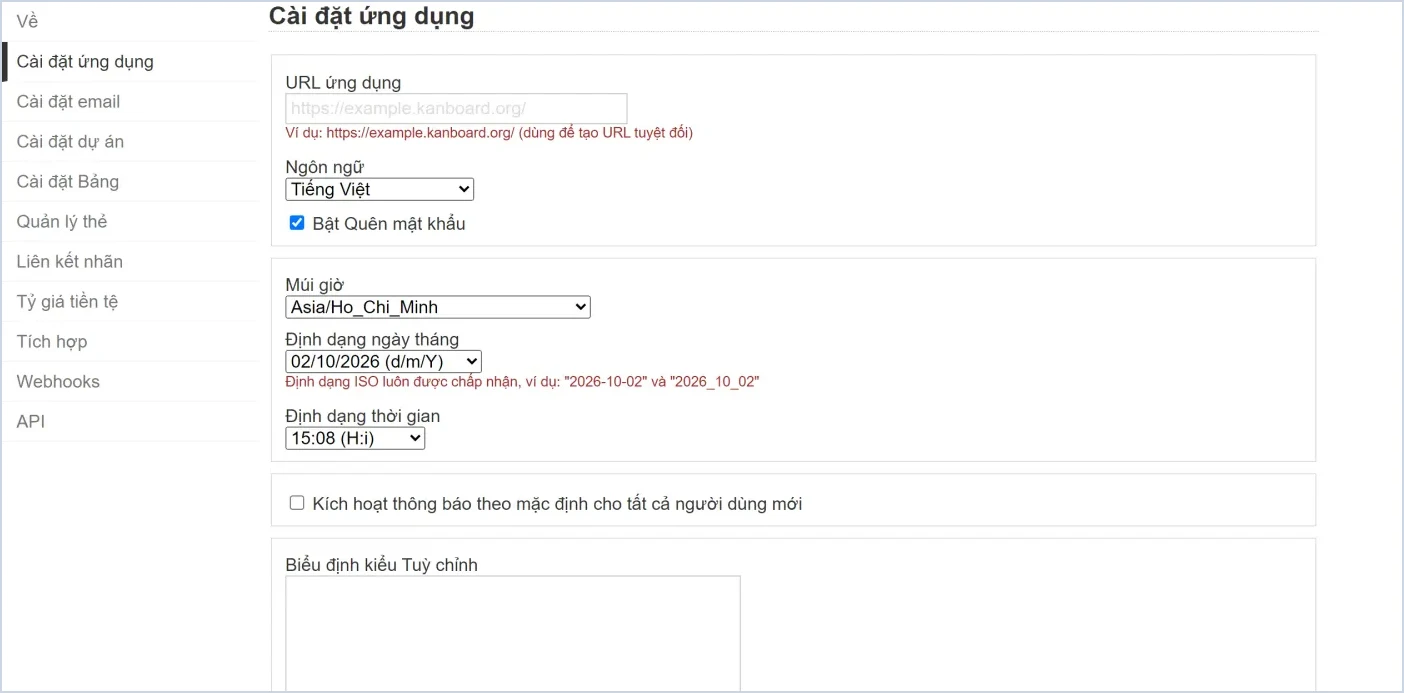
Xong khi: menu và nút bấm đổi sang tiếng Việt, ngày hiện dạng 02/10/2026.
Nếu bạn chọn Kanboard vì cần phần mềm quản lý công việc miễn phí tiếng Việt, biết trước là bản dịch chưa trọn: vài nhãn sai hoặc còn tiếng Anh, bước 6 và bước 7 chỉ chỗ và cách hiểu đúng.
Bước 5: Đổi mật khẩu admin mặc định ngay
- Bấm ảnh đại diện, chọn mục
Thông tin của tôi, rồi Đổi mật khẩu ở cột trái. - Ô Mật khẩu hiện tại cho người dùng "admin" gõ
admin. Gõ mật khẩu mới vào ô Mật khẩu mới cho người dùng "admin" và ô Xác nhận. - Bấm Lưu.
Xong khi: trang báo "Đã sửa đổi mật khẩu thành công."
Đừng bỏ bước này kể cả khi chỉ dùng trên máy mình: ai biết Kanboard đều biết mật khẩu mặc định.
Bước 6: Tạo dự án và sửa tên cột
- Bấm dấu + ở góc phải trên cùng, ngay cạnh ảnh đại diện, chọn Dự án mới. Ô Tên gõ tên dự án, ví dụ "Ra mắt bộ sưu tập thu". Bấm Lưu.
- Dự án mới có 4 cột mặc định. Trên máy mình, sau khi đã chuyển tiếng Việt, chúng hiện là Backlog, Sẳn sàng, Công việc đang tiến hành, Làm xong: cột đầu chưa dịch, cột thứ hai sai chính tả.
- Để sửa: bấm biểu tượng bánh răng Cấu hình dự án này ở góc trái bảng, chọn Cột ở cột trái, sửa từng tên. Mình đặt lại thành Cần làm, Sẵn sàng, Đang làm, Xong.
Xong khi: bảng hiện 4 cột với tên bạn vừa đặt.
Bước 7: Thêm công việc
- Bấm dấu + màu xanh ở đầu cột muốn thêm việc.
- Ô đầu tiên có dấu
*đỏ là tên việc. Ô này không có nhãn trong hộp thoại; nếu bạn mở trang tạo việc ở chế độ trang riêng, nhãn của nó lại ghi là "Chức vụ", thực ra là tiêu đề công việc. - Chọn người phụ trách ở ô Người được chuyển nhượng (bấm nút
Tôingay cạnh để giao cho chính mình), hạn chót ở ô Ngày đáo hạn, màu thẻ ở ô Màu. - Bấm Lưu.
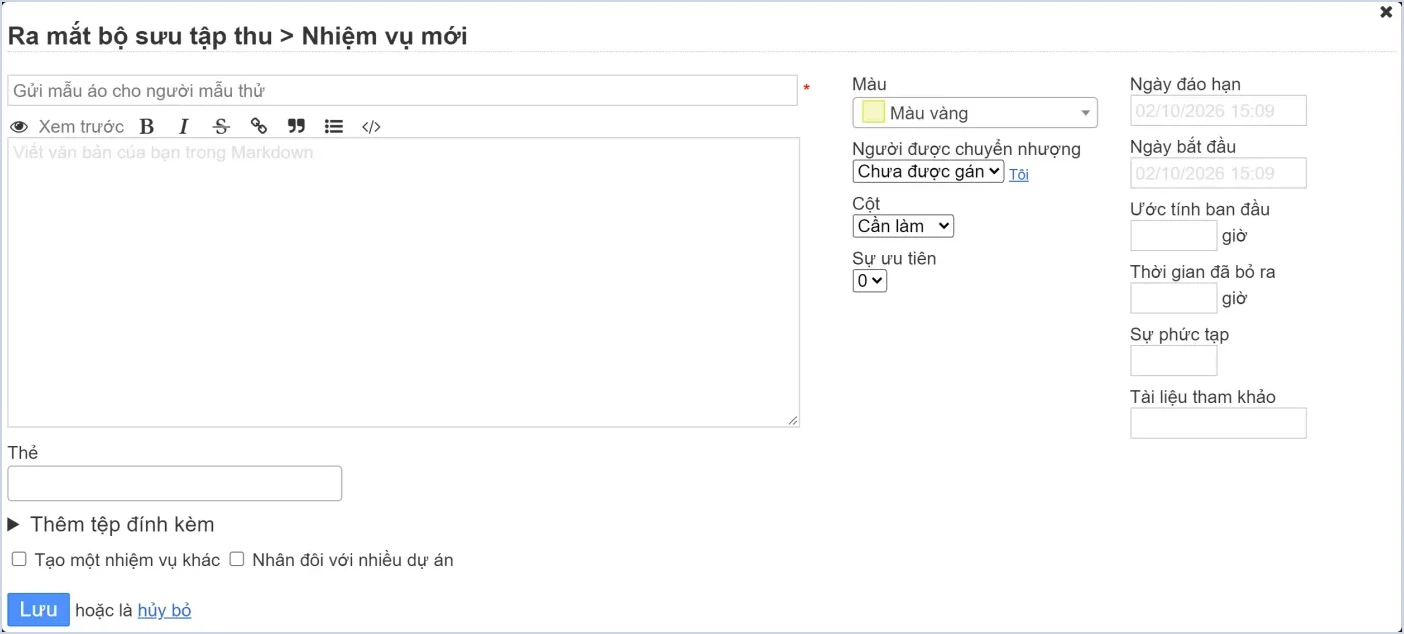
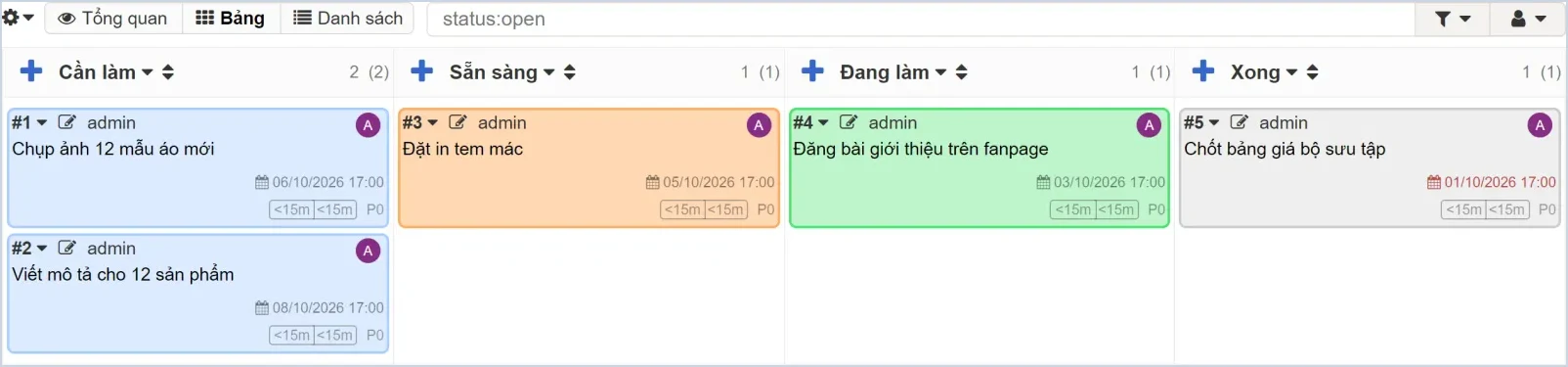
Làm xong vài việc, bảng trông như sau. Kéo thả thẻ giữa các cột để đổi trạng thái; việc đã quá hạn hiện ngày màu đỏ.
Bảng tra các nhãn tiếng Việt dễ hiểu nhầm:
- Chức vụ (trang tạo việc mở riêng) = tên công việc.
- Người được chuyển nhượng = người phụ trách.
- Ngày đáo hạn = hạn chót.
- Sự phức tạp = điểm độ khó.
- Xuất khẩu, Nhập khẩu các nhiệm vụ = xuất, nhập dữ liệu.
Bước 8: Sao lưu
Toàn bộ dữ liệu nằm trong một tệp: C:\kanboard\data\db.sqlite.
- Tắt máy chủ (đóng cửa sổ PowerShell, hoặc bấm Ctrl+C).
- Chép tệp
db.sqlitesang ổ khác hoặc Google Drive, đặt tên có ngày, ví dụkanboard-2026-10-02.sqlite.
Khôi phục: tắt máy chủ, chép tệp sao lưu đè lên data\db.sqlite, chạy lại. Tệp ảnh bạn đính kèm vào việc nằm trong data\files; nếu có dùng, chép cả thư mục đó.
Phần mềm quản lý công việc miễn phí: Kanboard hay dịch vụ online
Nếu bạn cần phần mềm quản lý công việc miễn phí offline, Kanboard hợp khi bạn muốn miễn phí hẳn, không giới hạn số bảng, dữ liệu ở trên máy mình, và chấp nhận tự lo cài đặt, sao lưu. Đổi lại, trang chủ Kanboard không giới thiệu ứng dụng điện thoại nào, và muốn cả nhóm dùng chung thì phải có máy chủ. Thêm một điều nên biết: trang GitHub của Kanboard ghi dự án đang ở chế độ bảo trì, tác giả không làm tính năng lớn mới, chỉ sửa nhỏ; bản mới vẫn ra đều theo đóng góp của cộng đồng (bản 1.2.54 ra ngày 29/08/2026).
Nếu cần phần mềm quản lý công việc nhóm miễn phí cho người làm từ xa, dùng cả trên điện thoại, các dịch vụ online có gói miễn phí tiện hơn, đổi lại có giới hạn (đọc trên trang giá ngày 02/10/2026):
- [Trello](https://trello.com/pricing), gói Free: tối đa 10 người cộng tác và 10 bảng cho mỗi không gian làm việc, tệp đính kèm tối đa 10 MB, 250 lần chạy tự động mỗi tháng. Gói trả phí thấp nhất 5 USD mỗi người mỗi tháng nếu trả theo năm.
- [Asana](https://asana.com/pricing), gói Personal: tối đa 2 người. Gói trả phí thấp nhất 10,99 USD mỗi người mỗi tháng nếu trả theo năm.
Còn nếu chỉ có vài chục đầu việc và một mình theo dõi, quản lý công việc bằng Excel có thể là đủ: bài mẫu Excel quản lý công việc có cột trạng thái tự tính và tổng hợp theo người.
Thích kiểu tự cài, dữ liệu trên máy mình như Kanboard, bạn có thể xem thêm cách mình cài phần mềm quản lý bán hàng mã nguồn mở theo cùng tinh thần.
Kiểm lại sau khi cài
C:\php\php.exe -mcó đủgd,mbstring,openssl,pdo_sqlite.- Trang đăng nhập mở được ở
http://127.0.0.1:8090. - Đã đổi mật khẩu
adminmặc định. - Giao diện tiếng Việt, múi giờ Asia/Ho_Chi_Minh, ngày dạng d/m/Y.
- Tên 4 cột đã sửa, không còn "Backlog" hay "Sẳn sàng".
- Đã chép thử một bản
db.sqlitesang nơi khác.
Những gì mình chưa kiểm
- Cho nhiều người dùng chung qua mạng nội bộ hoặc Internet, và chạy trên máy chủ web thật.
- Ứng dụng điện thoại của bên thứ ba, plugin, gửi email thông báo.
- Dự án lớn hàng nghìn việc.
- Tác giả
- Quản trị viên
- Đăng ngày
- 2026-10-02
- Cập nhật
- 2026-10-02
- Thời gian đọc
- 10 phút đọc
- Tất cả bài viết