Tốc độ website · 10 phút đọc · 2026-09-06
Kiểm tra website WordPress chậm bằng Tình trạng website
Chậm trên admin hay chậm ngoài public là hai vấn đề khác nhau, nên số đo cũng phải tách riêng. Ghi cảnh báo Tình trạng website và các chỉ số trên thanh quản trị sẽ giúp khoanh vùng hosting, plugin hay cấu hình máy chủ.
Bạn mở trang quản trị thấy xoay lâu, khách báo trang sản phẩm chậm, nhưng chưa biết lỗi nằm ở hosting, plugin hay ảnh nặng. Nếu đang cần kiểm tra website wordpress chậm, việc đầu tiên không phải là tắt bừa plugin, mà là lấy vài số nền ngay trong WordPress. Bài này dừng ở mức giúp bạn tự ghi số, đọc cảnh báo và khoanh vùng phần cần xử lý tiếp.
Khi kiểm tra website wordpress chậm, đừng đo lẫn công cụ ngoài với số trong admin
Một công cụ kiểm tra tốc độ website bên ngoài thường nhìn trang như khách truy cập: tải HTML, ảnh, CSS, JavaScript, font, chờ mạng, rồi mới báo cảm giác nhanh hay chậm. Số trong trang quản trị WordPress lại hẹp hơn. Nó thường nói về lần WordPress dựng trang ở phía máy chủ: PHP chạy bao lâu, truy vấn cơ sở dữ liệu mất bao lâu, dùng bao nhiêu bộ nhớ. Hai nhóm số này không sai, nhưng trả lời hai câu hỏi khác nhau. Nếu trộn chúng lại, bạn dễ kết luận nhầm rằng plugin làm chậm trong khi ảnh quá nặng, hoặc đổ lỗi cho ảnh trong khi PHP đang nghẽn.
Khi website WordPress load chậm, hãy ghi rõ mình đang đo trang nào, đo ở đâu và đo bằng gì. Ví dụ: “trang sản phẩm ngoài public mở chậm trên điện thoại” khác với “màn hình Đơn hàng trong admin chậm”. Nếu admin chậm nhưng trang khách vẫn ổn, hướng điều tra thường nằm ở plugin quản trị, truy vấn đơn hàng, tác vụ nền hoặc máy chủ. Nếu trang khách chậm nhưng số PHP trong admin không xấu, phần chậm có thể nằm ở ảnh, mã giao diện, file ngoài hoặc mạng người dùng. Tôi chưa đo site của bạn, nên ở bước này đừng sửa gì cả. Chỉ tách hai loại đo cho sạch.
Đọc Tình trạng website WordPress: vào đúng màn hình, ghi đúng cảnh báo
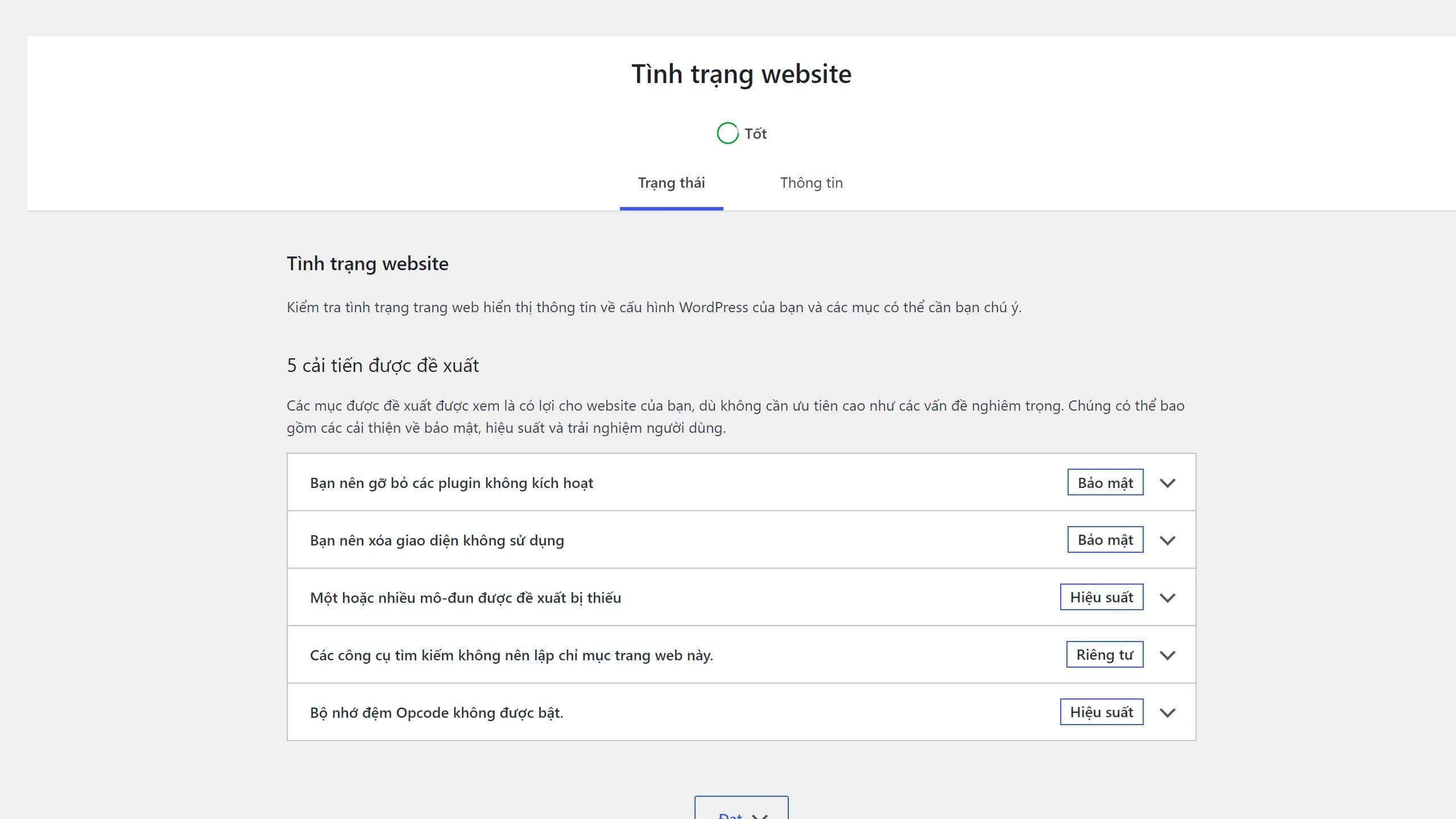
Trong WordPress, vào Công cụ rồi mở Tình trạng website. Tab Trạng thái không phải điểm SEO, cũng không phải nút tự tối ưu. Nó là danh sách cảnh báo để bạn kiểm tra tiếp. Có cảnh báo liên quan bảo mật, có cảnh báo liên quan hiệu suất, có cảnh báo chỉ đúng trong một số kiểu site. Ví dụ, một website nội bộ cố tình chặn công cụ tìm kiếm thì cảnh báo “công cụ tìm kiếm không nên lập chỉ mục” không phải lỗi cần sửa ngay. Vì vậy, khi đọc báo cáo Site Health WordPress, hãy chép lại nguyên văn cảnh báo và nhóm của nó, đừng chỉ ghi “Site Health không tốt”.
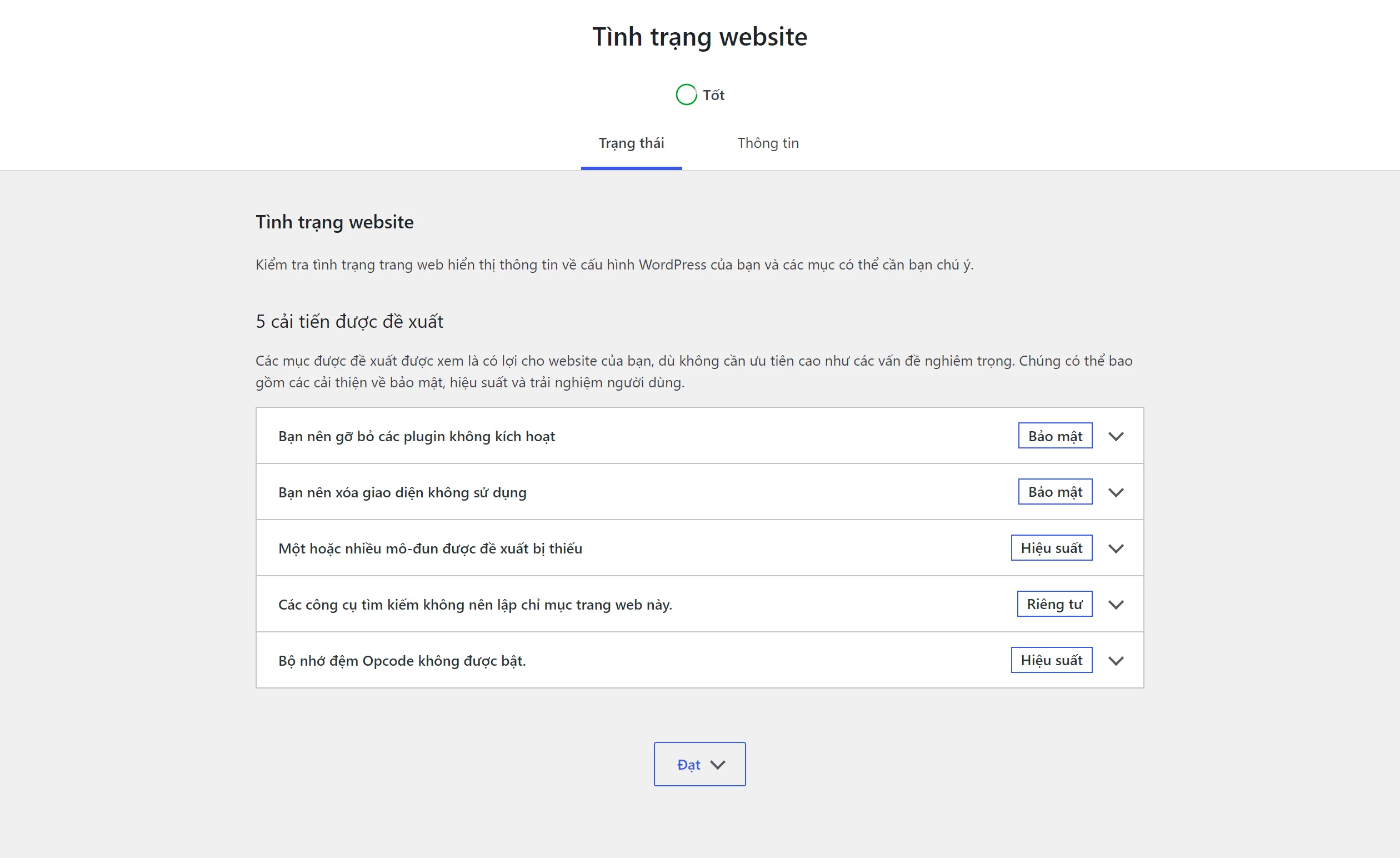
Trong ảnh dưới, màn hình vẫn báo chấm xanh “Tốt”, nhưng bên dưới có các cải tiến được đề xuất. Đây là điểm dễ bị bỏ qua: chữ “Tốt” không có nghĩa là không còn việc gì cần xem. Bạn nên đọc từng dòng như một đầu mối. “Bạn nên gỡ bỏ các plugin không kích hoạt” và “Bạn nên xóa giao diện không sử dụng” nghiêng về vệ sinh bảo mật. “Bộ nhớ đệm Opcode không được bật” nghiêng về hiệu suất máy chủ. Dòng nào liên quan đến việc WordPress chậm thì lát nữa phải đối chiếu với tab Thông tin, không sửa theo cảm tính.
Bốn ảnh trong bài chụp từ một bản WordPress 7.1 cài mới, dựng riêng để viết bài này, không phải site thật của ai. Vì vậy các con số trên ảnh là số của một site trống; khi bạn kiểm tra website wordpress chậm trên site của mình, số sẽ khác — và chính khoảng chênh đó mới là thứ đáng đọc.
Khi website WordPress bị chậm, sang Thông tin → Máy chủ để xác nhận nguyên nhân WordPress chậm
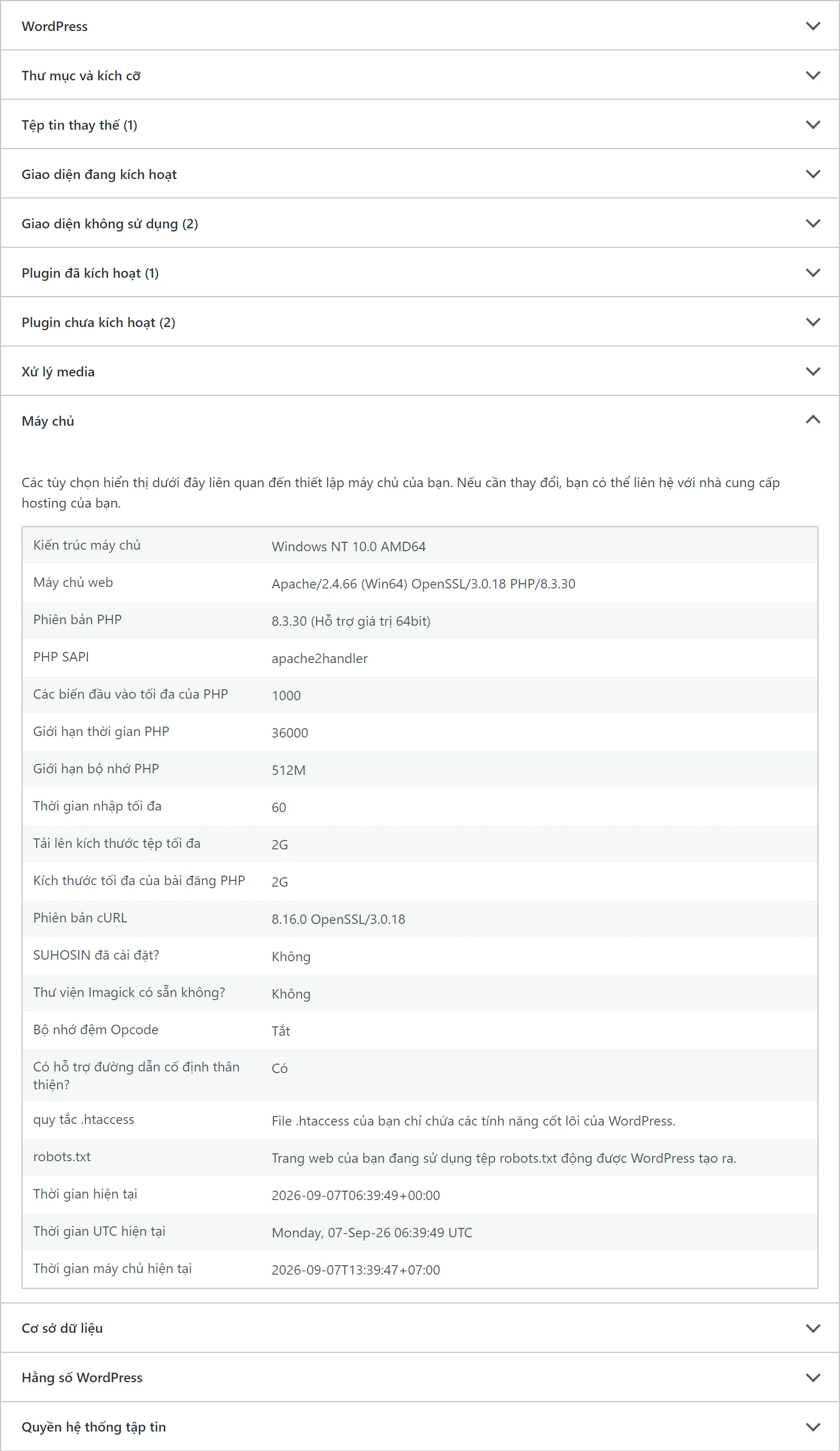
Sau khi có cảnh báo ở tab Trạng thái, chuyển sang tab Thông tin, mở mục Máy chủ. Đây là nơi bạn kiểm tra xem cảnh báo có khớp với cấu hình thật không. Ví dụ, nếu tab Trạng thái nói bộ nhớ đệm Opcode chưa bật, hãy tìm dòng liên quan đến Opcode cache trong mục Máy chủ. Nếu dòng đó cũng ghi tắt, bạn có một đầu mối đủ rõ để hỏi bên hosting hoặc người quản trị máy chủ. Tài liệu PHP mô tả OPcache là cơ chế lưu mã PHP đã biên dịch để tránh phải biên dịch lại trong các lần chạy sau; việc bật hay không còn tùy môi trường hosting.
Ảnh dưới cho thấy một bản cài đặt có Apache, PHP, giới hạn bộ nhớ PHP khá rộng, nhưng Opcode cache đang tắt và Imagick không có. Điều này không tự động chứng minh toàn bộ website chậm vì Opcode cache. Nó chỉ nói rằng một cảnh báo hiệu suất có cơ sở trong cấu hình máy chủ hiện tại. Nếu bạn đang tìm nguyên nhân WordPress chậm, cách làm chắc hơn là ghi lại dòng này, chụp màn hình, rồi đo thêm thời gian dựng trang trước và sau khi hosting thay đổi cấu hình. Nếu không có quyền máy chủ, đừng cố sửa trong WordPress bằng plugin “tăng tốc” chỉ vì thấy chữ cache.
Ghi bốn số trên thanh quản trị hoặc Query Monitor WordPress trước khi đụng cấu hình
Nếu site có cài Query Monitor WordPress, thanh quản trị có thể hiện nhanh thời gian dựng trang, bộ nhớ PHP, thời gian truy vấn cơ sở dữ liệu và số truy vấn. Tài liệu Query Monitor nói plugin này hiển thị thông tin gỡ lỗi cho truy vấn cơ sở dữ liệu, lỗi PHP, hook, block, HTTP API và nhiều phần khác trong WordPress. Với chủ shop hoặc người kỹ thuật một mình, bốn số trên thanh trên cùng đã đủ để lập mốc nền. Hãy mở đúng một trang cần kiểm tra, đăng nhập cùng một tài khoản, tắt bớt tab thừa nếu có thể, tải lại vài lần và ghi các số theo từng lần. Đừng kết luận từ một lần tải duy nhất, vì cache, tác vụ nền và mạng nội bộ có thể làm số dao động.
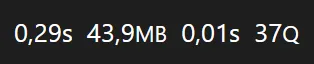
Bốn số này không phải toàn bộ thời gian khách nhìn thấy trang tải xong. Chúng thuộc lần PHP dựng trang hiện tại trong WordPress. Ảnh, CSS, JavaScript, font, quảng cáo, mã nhúng chat, mạng di động và trình duyệt chưa nằm hết trong đó. Vì vậy, nếu trang sản phẩm ngoài public mất lâu mới hiện ảnh nhưng thanh quản trị báo PHP dựng nhanh, bạn phải chuyển sang công cụ phía trình duyệt hoặc công cụ kiểm tra tốc độ website bên ngoài. Ngược lại, nếu riêng màn hình admin như Đơn hàng, Sản phẩm, Báo cáo mất lâu và Query Monitor báo nhiều truy vấn hoặc thời gian PHP cao hơn hẳn so với các trang khác, bạn có lý do để khoanh vùng plugin, truy vấn cơ sở dữ liệu hoặc tác vụ trong admin.
Kiểm tra plugin nào làm chậm WordPress mà không phá site đang bán hàng
Đừng vào trang Plugin rồi vô hiệu hóa hàng loạt trên website đang có khách mua, trừ khi bạn đã chấp nhận rủi ro. Trang Plugin cho bạn thấy plugin nào đang bật, plugin nào chưa kích hoạt, và các thao tác như vô hiệu hóa, kích hoạt, xóa. Nó không nói plugin nào đang làm chậm. Nếu có thể, dùng môi trường staging hoặc chế độ troubleshooting của plugin Health Check & Troubleshooting. Tài liệu WordPress về troubleshooting thường khuyên kiểm tra xung đột bằng cách tạm tắt plugin và đổi giao diện trong môi trường an toàn; tôi nói “thường” vì giao diện tài liệu và khuyến nghị có thể thay đổi theo phiên bản.
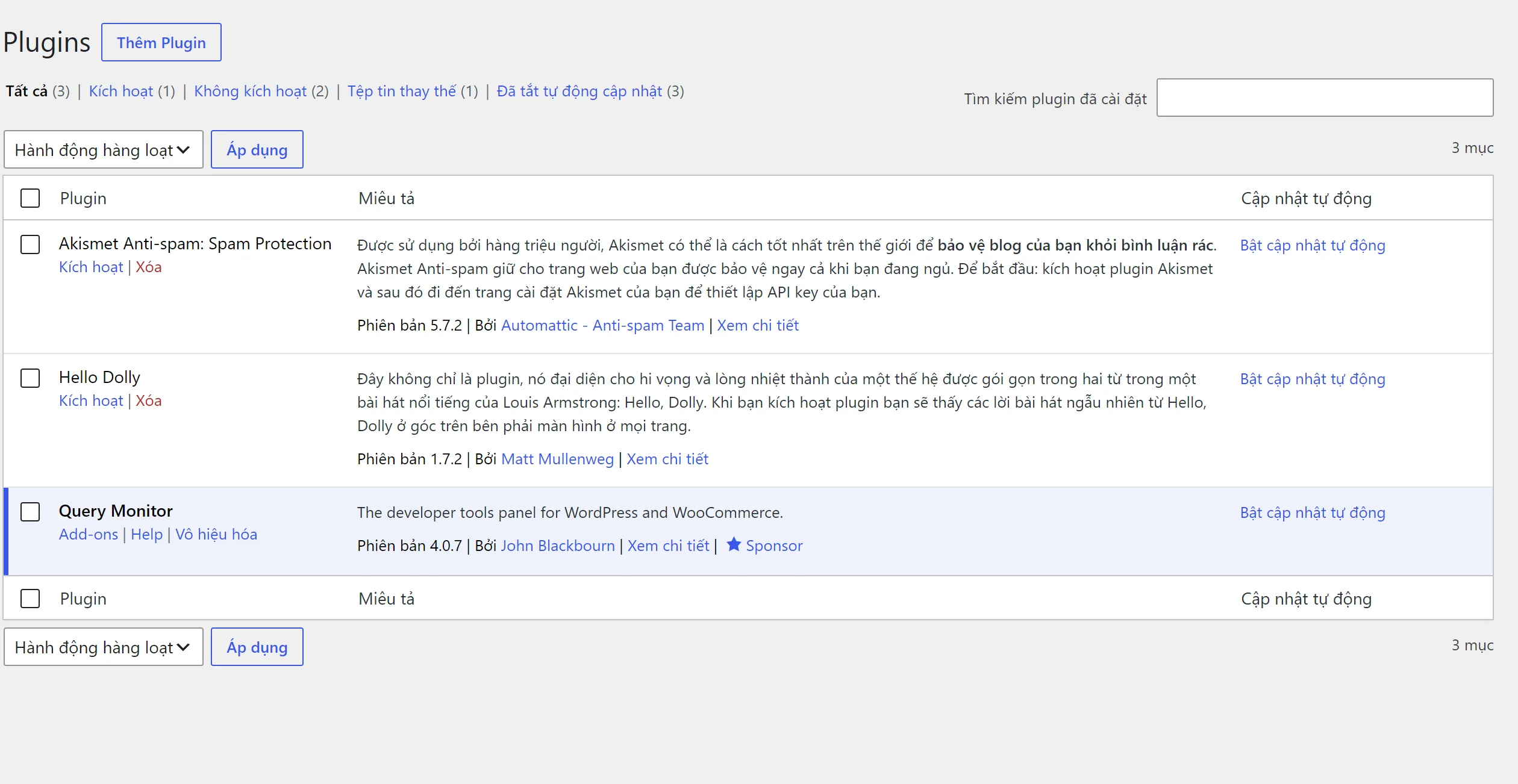
Nếu buộc phải kiểm tra plugin nào làm chậm WordPress trên live site, hãy giảm mức phá hoại. Chọn khung giờ ít đơn, thông báo nội bộ, chuẩn bị cách bật lại ngay. Chia plugin theo nhóm chức năng thay vì tắt ngẫu nhiên: bán hàng, thanh toán, vận chuyển, bộ lọc sản phẩm, form, bảo mật, cache, giao diện. Mỗi lần chỉ đổi một nhóm nhỏ, tải lại đúng trang đã đo ở phần trước, rồi ghi lại bốn số. Nếu số thay đổi rõ qua nhiều lần tải cùng điều kiện, bạn mới có đầu mối. Nếu chỉ một lần nhanh lên hoặc chậm đi, chưa đủ để kết luận. Với plugin thanh toán, vận chuyển và đặt hàng, tốt hơn là không tắt trên live nếu chưa có người canh đơn và chưa thử quy trình mua hàng sau khi bật lại.
Cách khắc phục website WordPress chậm sau khi có số nền: sửa một việc, đo lại, rồi mới quyết
Khi đã có cảnh báo Tình trạng website, thông tin máy chủ và số Query Monitor, việc sửa sẽ bớt mò. Nếu cảnh báo nằm ở máy chủ như Opcode cache tắt, gửi ảnh và số nền cho hosting, hỏi họ có hỗ trợ bật không và có ảnh hưởng gì đến gói hiện tại không. Nếu số đổi theo một nhóm plugin, kiểm tra cấu hình plugin đó, cập nhật có kiểm soát, hỏi nhà phát triển plugin, hoặc thay thế sau khi thử trên staging. Nếu số PHP ổn nhưng người dùng vẫn thấy chậm, chuyển sang đo ảnh, CSS, JavaScript, font và mã nhúng ngoài.
Mỗi lần chỉ sửa một việc rồi đo lại cùng trang. Ghi “trước” và “sau” bằng cùng cách đo, cùng tài khoản, cùng thời điểm gần nhau nếu được. Cách này không hứa website sẽ nhanh lên ngay, nhưng nó giúp bạn tránh sửa ba thứ cùng lúc rồi không biết thứ nào có tác dụng. Việc tiếp theo của bạn là mở Công cụ → Tình trạng website, chụp tab Trạng thái, mở Thông tin → Máy chủ, rồi ghi bốn số trên thanh quản trị cho đúng trang đang chậm.
- Tác giả
- Quản trị viên
- Đăng ngày
- 2026-09-06
- Cập nhật
- 2026-09-06
- Thời gian đọc
- 10 phút đọc
- Tất cả bài viết