Bán hàng online · 9 phút đọc · 2026-10-15
Cài đặt WooCommerce tiếng Việt cho WordPress, từng bước
Hướng dẫn cài WooCommerce, chuyển sang tiếng Việt và thiết lập tiền VND. Bạn sẽ biết cách bật thanh toán, tạo sản phẩm và kiểm lại giỏ hàng trước khi nhận đơn.
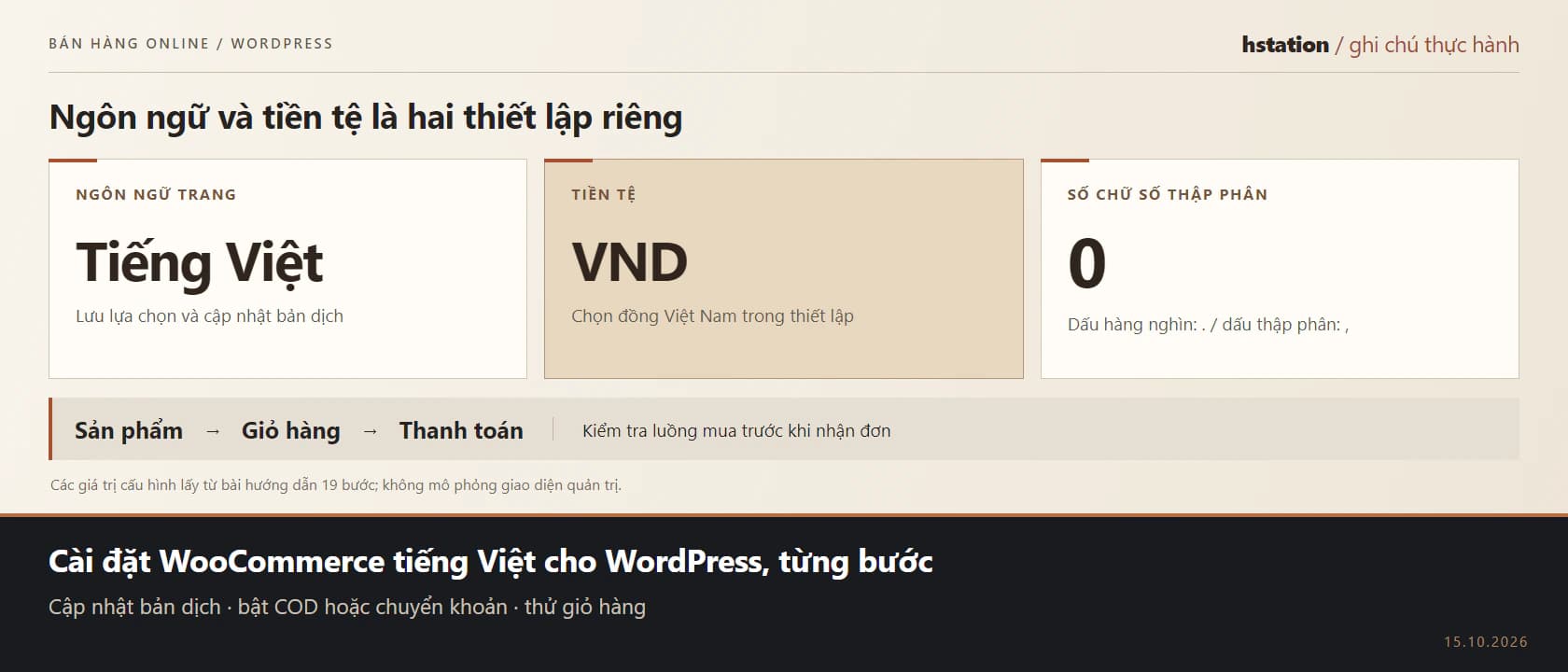
Bạn có thể cài đặt woocommerce tiếng việt bằng cách thêm plugin từ thư viện WordPress, chọn ngôn ngữ Tiếng Việt và cập nhật bản dịch. Sau đó, bạn thiết lập tiền Việt, địa chỉ cửa hàng, phương thức thanh toán và sản phẩm để kiểm tra luồng mua hàng.
Điều kiện cần trước khi bắt đầu
- Website WordPress đang hoạt động, hosting đáp ứng yêu cầu của WooCommerce và có bản sao lưu để khôi phục nếu cần.
- Tài khoản quản trị có quyền cài plugin, đổi thiết lập. Nếu không thấy chức năng cài mới, bạn cần nhờ người quản trị kiểm tra quyền; quyền quản lý nội dung chưa chắc đủ. Xem phân quyền WordPress.
- Địa chỉ cửa hàng, thông tin tài khoản nhận chuyển khoản và nội dung sản phẩm dự định bán.
Nếu bạn tìm cách tạo website bán hàng bằng wordpress miễn phí, cần phân biệt phần mềm với chi phí vận hành: WooCommerce cốt lõi miễn phí, nhưng tên miền, hosting hoặc tiện ích bổ sung có thể phát sinh phí. Bạn không cần mua theme trả phí chỉ để có giỏ hàng. Trang plugin chính thức mô tả các chức năng sẵn có.
Các bước cài đặt woocommerce tiếng việt
Mình dùng nhãn tiếng Anh trong tài liệu chính thức để bạn dễ đối chiếu; giao diện đã dịch có thể hiện nhãn tiếng Việt tương ứng. Phần cài đặt woocommerce vào wordpress nên bắt đầu từ thư viện plugin ngay trong trang quản trị.
- Tìm WooCommerce tại Plugins > Add New Plugin, khu vực thêm plugin mới.
Đã xong: kết quả có plugin WooCommerce khớp với trang chính thức ở trên. Nếu không thấy, kiểm tra từ tìm kiếm và khả năng kết nối thư viện plugin trước khi tiếp tục.
- Nhấn Install Now ở plugin WooCommerce.
Đã xong: quá trình cài kết thúc và có nút Activate. Nếu cài đặt thất bại, giữ lại thông báo để nhờ bên hosting kiểm tra tương thích hoặc quyền ghi tệp; không tải bản đóng gói không rõ nguồn.
- Nhấn Activate để kích hoạt.
Đã xong: WooCommerce xuất hiện trong quản trị; trình thiết lập ban đầu có thể mở ra. Nếu kích hoạt gây lỗi, tạm ngừng plugin hoặc nhờ bên quản trị khôi phục bản sao lưu. Đây là cách cài woocommerce theo tài liệu cài đặt chính thức.
- Chọn Tiếng Việt tại Settings > General > Site Language.
Đã xong: ô ngôn ngữ hiển thị lựa chọn tiếng Việt. Nếu chưa thấy ngôn ngữ này, kiểm tra khả năng tải gói ngôn ngữ với người quản trị. Đây là thiết lập ngôn ngữ trang trong WordPress.
- Nhấn Save Changes để lưu ngôn ngữ.
Đã xong: lựa chọn vẫn còn sau khi tải lại. Nếu không lưu được, kiểm tra lại quyền tài khoản và thông báo trên trang.
- Nhấn Update Translations tại Dashboard > Updates để tải bản dịch có sẵn.
Đã xong: cập nhật hoàn tất, các chuỗi có bản dịch hiện bằng tiếng Việt. Nếu không có nút này, kiểm tra thông báo cập nhật; nếu vẫn còn tiếng Anh, xem phần xử lý bên dưới. Quy trình nằm trong hướng dẫn dịch WooCommerce.
Đặt địa chỉ cửa hàng và tiền Việt
Ngôn ngữ hiển thị và tiền tệ là các thiết lập riêng. Sau khi cài đặt plugin woocommerce, bạn cần kiểm tra cả hai trước khi nhập hàng loạt sản phẩm.
- Điền địa chỉ thực của cửa hàng tại WooCommerce > Settings > General, phần Store address.
Đã xong: thông tin địa chỉ phản ánh đúng nơi bán hàng. Nếu địa chỉ có sẵn từ trình thiết lập bị sai, sửa ngay tại đây. WooCommerce dùng địa chỉ này trong nhiều cấu hình thuế và vận chuyển. Tài liệu thiết lập chung giải thích từng nhóm trường.
- Chọn đồng Việt Nam, mã VND, ở Currency trong phần Currency options.
Đã xong: ô tiền tệ đang chọn VND. Nếu vẫn thấy ngoại tệ, kiểm tra lại lựa chọn trước khi lưu; đổi ngôn ngữ không thay cho thao tác này.
- Thiết lập cách hiển thị giá trong Currency options.
Đặt Currency position thành Right with space để ký hiệu tiền nằm sau giá; Thousand separator dùng dấu chấm, Decimal separator dùng dấu phẩy và Number of decimals đặt 0 để không hiện phần thập phân. Đã xong: các ô có đúng giá trị dự định. Nếu nhập nhầm, sửa từng ô trước khi lưu. Xem thêm thiết lập tiền tệ.
- Nhấn Save changes ở cuối trang thiết lập chung.
Đã xong: có xác nhận đã lưu và các lựa chọn còn nguyên khi mở lại. Nếu báo lỗi, xử lý trường được chỉ ra rồi lưu lại; đừng vội đổi giá sản phẩm để bù cho định dạng sai.
Bật thanh toán khi nhận hàng và chuyển khoản
Bạn có thể bắt đầu bằng các phương thức sẵn có trong WooCommerce > Settings > Payments > Take offline payments. Đây là nhóm thanh toán xử lý bên ngoài website.
- Nhấn Enable cho Cash on Delivery, phương thức trả tiền khi nhận hàng.
Đã xong: phương thức được bật. Nếu không thấy ở trang thanh toán sau này, kiểm tra điều kiện áp dụng trong cấu hình, đặc biệt là phương thức vận chuyển.
- Cấu hình Cash on Delivery qua Manage.
Bạn có thể đặt tiêu đề hiển thị bằng tiếng Việt và viết rõ thời điểm khách trả tiền. Đã xong: sau khi lưu bằng Save changes, nội dung vẫn giữ nguyên khi mở lại. Nếu khách chưa đọc rõ cách trả tiền, sửa phần hướng dẫn. Chỉ xác nhận đơn hoàn tất sau khi đã thu được tiền. Xem hướng dẫn COD.
- Nhấn Enable cho Direct Bank Transfer, phương thức chuyển khoản ngân hàng.
Đã xong: phương thức chuyển sang trạng thái bật. Nếu chưa bật được, kiểm tra thông báo trên trang trước khi điền thông tin nhận tiền.
- Cấu hình Direct Bank Transfer qua Manage.
Điền tên chủ tài khoản, số tài khoản, ngân hàng trong Account details và nội dung khách cần ghi khi chuyển khoản. Đã xong: sau Save changes, thông tin hiển thị đúng khi mở lại cấu hình. Nếu có sai sót, sửa trước khi nhận đơn. Khách tự chuyển tiền; bạn cần đối chiếu tiền vào tài khoản, vì lựa chọn này không tự xác nhận thanh toán. Tài liệu chuyển khoản mô tả quy trình đó.
Tạo sản phẩm đầu tiên
Với hướng dẫn sử dụng woocommerce cơ bản, nên bắt đầu bằng sản phẩm đơn giản, chưa cần nhiều lựa chọn kích thước hoặc màu sắc.
- Mở Products > Add New để tạo sản phẩm.
Đã xong: màn hình soạn sản phẩm xuất hiện. Nếu không truy cập được, kiểm tra quyền quản trị và trạng thái kích hoạt WooCommerce.
- Điền thông tin sản phẩm.
Nhập tên dễ hiểu, mô tả đúng hàng bán; tại Product data > General, dùng Simple product và nhập giá thường ở Regular price. Đã xong: tên và giá có trong biểu mẫu. Nếu chưa rõ loại sản phẩm, giữ bản nháp để rà lại trước khi công khai.
- Nhấn Publish để đăng sản phẩm đã chuẩn bị.
Đã xong: liên kết View product mở được trang có tên và giá đúng. Nếu thiếu giá hoặc nội dung, quay lại sản phẩm để sửa. Các nhãn này được mô tả trong hướng dẫn thêm sản phẩm.
Kiểm tra giỏ hàng, thanh toán và chữ còn tiếng Anh
- Thêm sản phẩm vừa tạo vào giỏ hàng từ trang sản phẩm.
Đã xong: giỏ có đúng sản phẩm, số lượng và giá. Nếu không thấy giỏ, kiểm tra trang được gán tại WooCommerce > Settings > Advanced.
- Mở trang thanh toán từ giỏ hàng.
Đã xong: có tổng tiền, biểu mẫu khách hàng và phương thức thanh toán phù hợp. Nếu thiếu trang mặc định, công cụ Create pages tại WooCommerce > Status > Tools có thể tạo trang còn thiếu. Giỏ hàng và thanh toán phải được gán vào các trang riêng. Xem tài liệu trang WooCommerce. Nếu hàng cần giao nhưng chưa có lựa chọn vận chuyển phù hợp, bạn cần hoàn thiện cấu hình vận chuyển trước khi nhận đơn.
Bản dịch cộng đồng có thể chưa đầy đủ. Sau khi cập nhật bản dịch mà vẫn còn tiếng Anh, bạn cần phân biệt chuỗi giao diện với nội dung đã lưu, như tên phương thức thanh toán: nội dung đã lưu có thể phải sửa trực tiếp. Với chuỗi giao diện, có thể dùng plugin dịch chuỗi như Loco Translate và lưu bản dịch tùy chỉnh ở Custom để tránh bị cập nhật ghi đè. Không nên kỳ vọng mọi phần đều được dịch hoàn toàn. Tài liệu bản địa hóa hướng dẫn các trường hợp này.
Kiểm lại
- Ngôn ngữ trang là Tiếng Việt, bản dịch có sẵn đã cập nhật.
- Địa chỉ đúng; giá dùng VND, không hiện phần thập phân.
- Sản phẩm vào được giỏ; trang thanh toán có hướng dẫn trả tiền rõ ràng.
- Thông tin tài khoản nhận chuyển khoản đã được đối chiếu.
Sau khi cài đặt woocommerce tiếng việt, phần thanh toán trực tuyến và vận chuyển chi tiết là bước tiếp theo: xem tích hợp thanh toán VNPAY và tích hợp API Viettel Post, GHN. Nếu cần hỗ trợ hoàn thiện cửa hàng, bạn có thể xem dịch vụ thiết kế website bán hàng của hstation.
- Tác giả
- Quản trị viên
- Đăng ngày
- 2026-10-15
- Cập nhật
- 2026-10-15
- Thời gian đọc
- 9 phút đọc
- Tất cả bài viết